
Editar el perfil de una ubicación
¿Cómo actualizo la información de negocio de una ubicación?
Ve a Clients → All locations, elige la ubicación y accederás a su pestaña Master. Master es el registro que heredan todas las plataformas, por lo que un cambio realizado aquí llega a Google, Facebook, Apple, Bing y a la red de directorios. El editor está dividido en secciones (detalles del negocio, descripción, horarios, contenido multimedia, etc.) y cada sección se guarda por separado. Guardar no publica inmediatamente; el cambio se pone en cola y se envía poco después.
PREGUNTA A SYDEKICK
Muéstrame el nombre, la dirección y el teléfono en Master para esta ubicación seleccionada.
Configura el chip de alcance con el cliente y la ubicación deseados y luego pregunta. Sydekick lee el registro Master para que puedas confirmar lo que está almacenado actualmente antes de editarlo. Solo lee: no se modifica ningún campo ni se publica nada.
Pasos
Abre Clients → All locations y selecciona la ubicación. La ruta de navegación muestra Locations → el cliente → la ubicación, y la pestaña Master queda seleccionada automáticamente.
Revisa la fila de pestañas antes de editar cualquier cosa. Cada pestaña de plataforma tiene su propio estado (Connected o Not connected), lo que te indica a dónde llegará realmente este cambio.
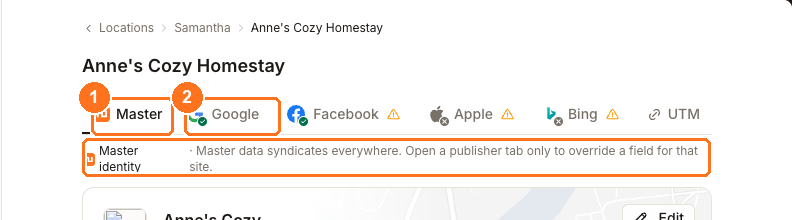
① Master es el registro compartido. ② Google es una vista específica de la plataforma; Facebook, Apple y Bing funcionan de la misma manera.
Usa Edit en la tarjeta de identidad para los detalles principales: nombre del negocio, dirección, teléfono, sitio web y números de teléfono adicionales. Este es el registro que debe coincidir en todas partes, así que trátalo con cuidado; consulta cómo mantener la coherencia del nombre, la dirección y el teléfono.
Define tus categorías en la misma tarjeta. Internal (Synup) es tu propia clasificación; cada plataforma tiene su propia fila, y cualquiera que indique Pick to sync aún no está mapeada para ese sitio. Una categoría no mapeada es un motivo habitual por el que un directorio rechaza un envío.
Avanza por las secciones que necesites. Cada una se expande, edita y guarda de forma independiente:
Business details contiene el propietario, el correo electrónico del negocio, el eslogan, el año de fundación y el marcador en el mapa. Description contiene el texto "de la empresa". Social & payments contiene los perfiles sociales y los métodos de pago aceptados. Hours contiene los horarios regulares, adicionales y especiales. Media contiene fotos y videos por categoría. Open status contiene abierto, cerrado temporalmente y cerrado permanentemente. Service area contiene las áreas de servicio para Google y Bing. Action links contiene los enlaces de reservas, pedidos y citas.
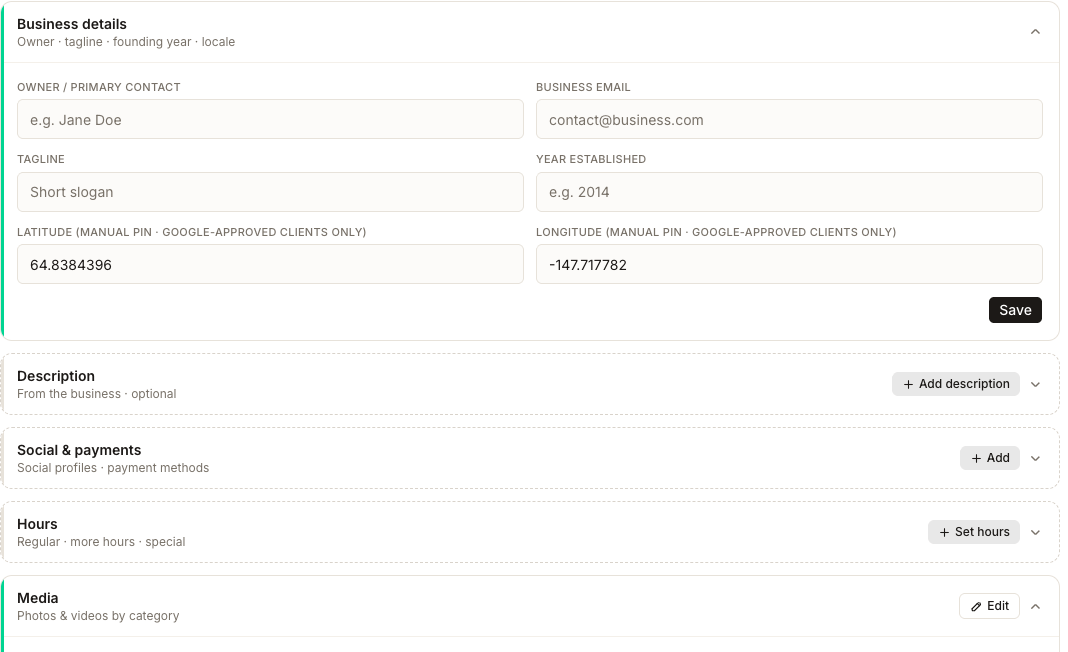
Haz clic en Save dentro de la sección que editaste. No hay un único guardado para toda la página: una edición en Hours se guarda en la sección Hours, y salir de la página sin pulsarlo hace que se pierdan los cambios de esa sección.
No toques el pie de página a menos que quieras que el cambio se publique ahora. Save lo pone en cola; Save & Publish lo envía de inmediato. Ambos se explican en cuándo se publican los cambios de las fichas.
Qué verás cuando termine
- La sección se vuelve a contraer mostrando tu nuevo valor
- Una notificación emergente confirma el guardado e indica el nombre de la sección
- Cuando Google está conectado, la notificación añade que se está enviando a Google
- Los anillos de Profile completeness en la lista de ubicaciones se vuelven a dibujar para incluir los campos que completaste
- Unpublished changes en esa misma lista muestra que la ubicación tiene cambios pendientes de envío
Editar una única plataforma en lugar de todo
Abre la pestaña de una plataforma solo cuando un sitio necesite genuinamente un valor diferente: un número de teléfono de seguimiento para Google, una descripción más corta para Facebook. La pestaña explicita su propio alcance: What Google Business Profile shows. Edits here apply to Google only.
Dos cosas suelen confundir a los usuarios. El panel lateral de edición se abre en Master de forma predeterminada, incluso si vienes de la pestaña de una plataforma, así que comprueba en qué lado estás antes de escribir. Y el control decisivo es el botón que presionas, no la pestaña de la que viniste: Save to Master escribe en el registro compartido, Save for Google escribe la anulación.
Editar Master posteriormente no sobrescribe esa anulación. Si configuraste un número de teléfono específico para Google el mes pasado y cambias el teléfono en Master hoy, Google mantendrá la anulación. Cómo hacer que un campo sea diferente para una plataforma describe todo el proceso, incluyendo cómo deshacerlo.
Ten en cuenta
Preguntas frecuentes
Guardé un cambio y la ficha aún muestra el valor antiguo. ¿Qué hago ahora?
Primero dale tiempo: los cambios guardados se ponen en cola en lugar de enviarse al instante, y luego cada plataforma los aplica según sus propios plazos. Si persiste, verifica si esa plataforma tiene una anulación en el campo y revisa la fila del directorio en Listings → Published para ver si hubo un envío fallido.
¿Por qué la fila de categoría dice "Pick to sync"?
Esa plataforma aún no tiene ninguna categoría asignada. Synup no puede enviar una categoría que no se le ha indicado, y algunos directorios rechazan todo el envío si falta una, por lo que vale la pena configurarla incluso para plataformas que consideres secundarias.
¿Puedo editar varias ubicaciones a la vez?
No desde esta pantalla; aquí se edita una sola ubicación. Los cambios masivos utilizan el flujo de trabajo de importación de ubicaciones mediante CSV, cuyo artículo del Centro de ayuda aún está en preparación.
Siguiente
Para obtener detalles específicos sobre el nombre, la dirección y el teléfono, y por qué son más importantes que el resto, consulta coherencia del NAP. Para comprender cuándo llega realmente tu edición a los directorios, consulta cuándo se publican los cambios de las fichas.