
Genera ideas para publicaciones con Sydekick
¿Cómo obtengo ideas para publicaciones sin escribir desde cero?
Usa Generate Idea cuando quieras que Sydekick prepare opciones de publicación para la marca o ubicación que estás viendo. Sydekick crea tres ideas y las envía a la cuadrícula de Ideas como borradores. No se genera nada solo por abrir Social y nada se publica hasta que completes el flujo de trabajo independiente del compositor de publicaciones.
Genera ideas para la ubicación correcta
- Abre Social y luego selecciona Ideas.
- Verifica el cliente y la ubicación que se muestran en la parte superior de la página. Elige una ubicación específica para ideas locales o All locations para ideas a nivel de marca.
- Selecciona Generate Idea (1). Si la cuadrícula está vacía, selecciona Generate 3 Ideas en el estado vacío.
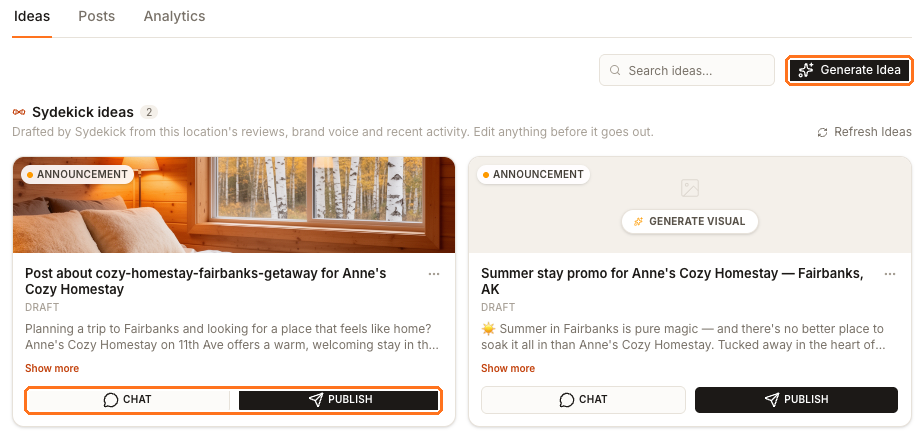
Sydekick se abre con una solicitud preparada para el alcance que seleccionaste. La generación puede tardar uno o dos minutos, por lo que puedes salir de la página y volver; las nuevas tarjetas aparecerán en la cuadrícula cuando estén listas.
Revisa cada borrador
Las nuevas ideas tienen el estado Draft. Lee el texto completo con Show more y verifica nombres, ubicaciones, ofertas, fechas, horarios y cualquier otro detalle comercial antes de usarlo. El texto generado puede basarse en los registros de la ubicación, reseñas, la voz de la marca y la actividad reciente, por lo que un dato de origen desactualizado también podría aparecer en un borrador.
Usa Search ideas cuando necesites volver a encontrar un borrador. Según la tarjeta, también puedes:
- Seleccionar CHAT para continuar conversando con Sydekick sobre esa idea.
- Seleccionar GENERATE VISUAL cuando el borrador no incluya ya una imagen.
- Seleccionar PUBLISH (2) para transferir el borrador a Create Post.
PUBLISH es una transferencia, no la publicación final
A pesar de su nombre, PUBLISH en una tarjeta de idea no envía la publicación a un perfil social. Abre el compositor con la idea copiada. Aún debes revisar la publicación, elegir los perfiles y la programación, y utilizar la acción final de publicación del compositor.
La página actual de Ideas no incluye Refresh Ideas. Usa Generate Idea cada vez que necesites un nuevo conjunto.
Siguiente
Continúa con crear y publicar una publicación para revisar la vista previa, seleccionar perfiles y publicar o programar el borrador. Para agregar primero tu propia imagen o video, consulta añadir imágenes o video a una publicación.