
Compara el rendimiento de las reseñas entre ubicaciones
¿Cómo comparo el rendimiento de las reseñas entre ubicaciones?
Abre Reviews Overview en All locations de un cliente. La pantalla tiene el encabezado Reputation y dice "How every location is performing, and where to focus." Resume Total reviews, Avg rating, Unreplied, Positive y New in 30d, destaca un Top performer y Needs focus, y luego lista todas las ubicaciones en una tabla que puedes filtrar, reordenar, exportar y reconfigurar con Columns.
Datos clave
| Dónde está | Reviews → All locations → Reviews Overview, con el encabezado Reputation. Debes tener un cliente elegido |
| Qué necesitas primero | Más de una ubicación con reseñas recopiladas. Las ubicaciones sin reseñas no aparecen |
| Qué cambia | Nada. Los filtros y las columnas solo cambian la vista |
| Qué cuenta | Reseñas de terceros registradas y presentes. Los comentarios internos y las reseñas eliminadas se excluyen |
| Periodo | Last 30 days de forma predeterminada; afecta a algunas cifras pero no a otras (ver abajo) |
| Tu vista | Las columnas, el orden y el periodo que elijas se recuerdan en tu propio navegador, no en la cuenta |
Por qué es importante
Comparar ubicaciones de una en una dificulta ver cuáles están empeorando. El ranking pone las ubicaciones de un cliente en una sola vista para que uses las columnas de cambio y los conteos de pendientes para decidir qué ubicaciones atender primero.
Pasos
Abre Reviews Overview en All locations. Lee primero la fila de resumen y las tarjetas Top performer y Needs focus para hacerte una idea general del cliente antes de revisar las ubicaciones individuales.
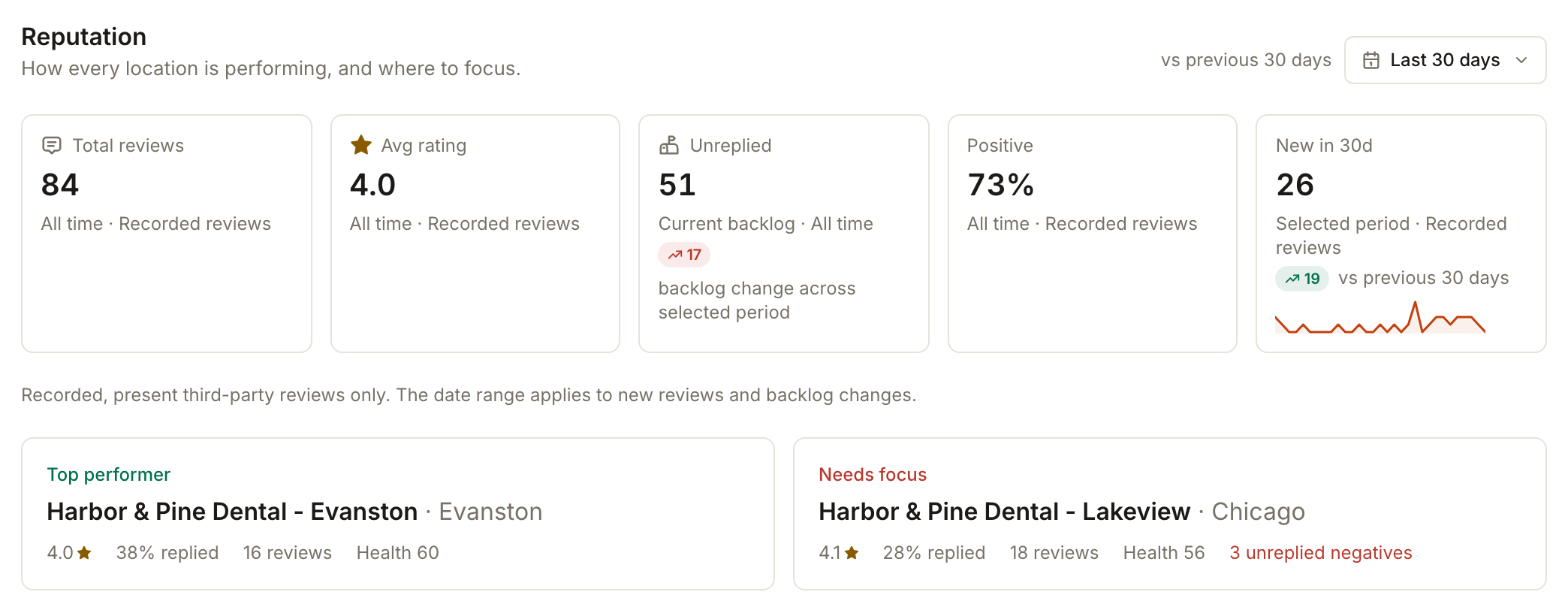
Lee las leyendas bajo las tarjetas, porque no todas tienen el mismo alcance. Total reviews, Avg rating y Positive son All time. Unreplied es el current backlog, de todo el tiempo, con una cifra de cambio para el periodo seleccionado. Solo New in 30d se limita al periodo. La línea bajo las tarjetas dice lo mismo: el rango de fechas se aplica a las reseñas nuevas y a los cambios en los pendientes.
Define el periodo. El control de fecha se abre en Last 30 days, con All time, Last 7 days, Last 90 days, This month, This quarter y This year como ajustes predefinidos, o elige tus propias fechas y selecciona Apply. Algunos filtros y columnas comparan con el periodo anterior y necesitan un periodo; el filtro Declining, por ejemplo, no está disponible con All time.
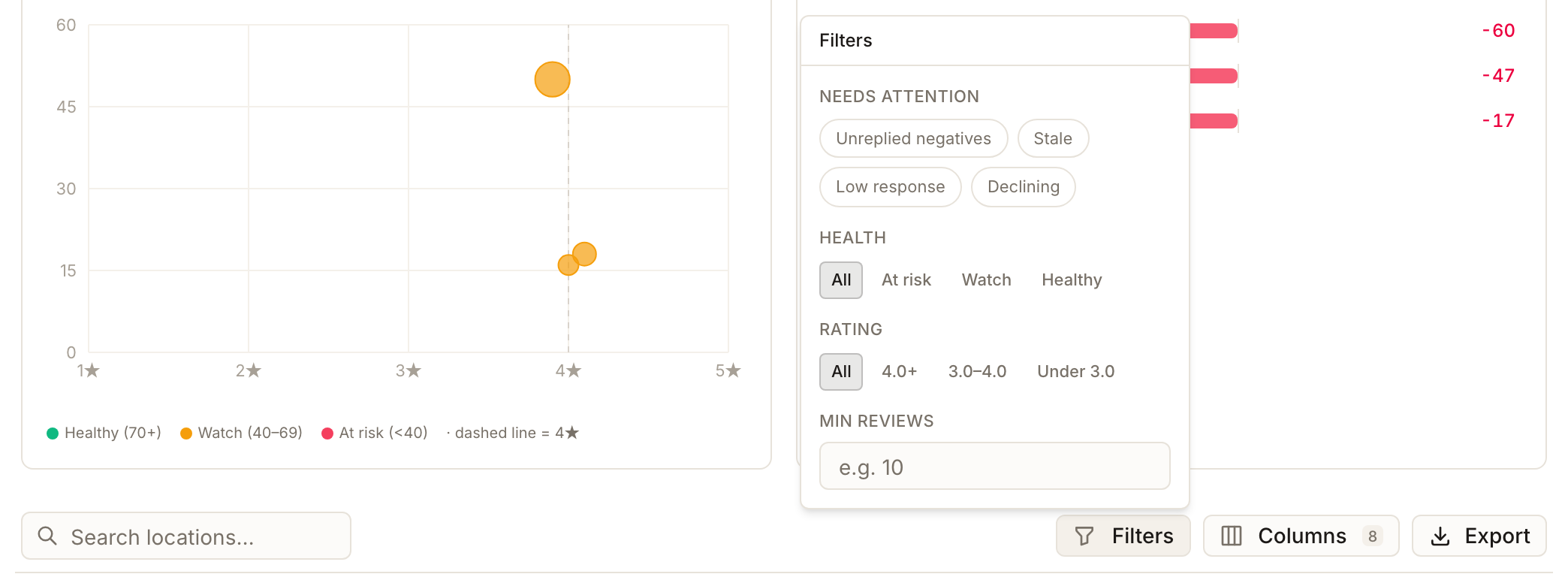
Acota a las ubicaciones que te necesitan. Filters ofrece cuatro bajo Needs attention que responden la pregunta directamente: Unreplied negatives, Stale, Low response y Declining. También hay Health (At risk, Watch, Healthy), rangos de Rating (4.0+, 3.0–4.0, Under 3.0) y un umbral Min reviews que muestra e.g. 10.
Elige qué muestra la tabla. Columns lista todas las columnas con una casilla y un asa para arrastrarlas y ordenarlas. Visibles de forma predeterminada están Location, Rating, Reviews, Sentiment, Response, 30d, % ≤2★, New, Last review y Health.
Añade las columnas que se ajusten a lo que necesitas responder. También están disponibles % 5★, Distribution, Net sentiment, Rating Δ, Health Δ, Volume/wk, Oldest unreplied, Days since neg. y % of book. Reset restablece el conjunto predeterminado.
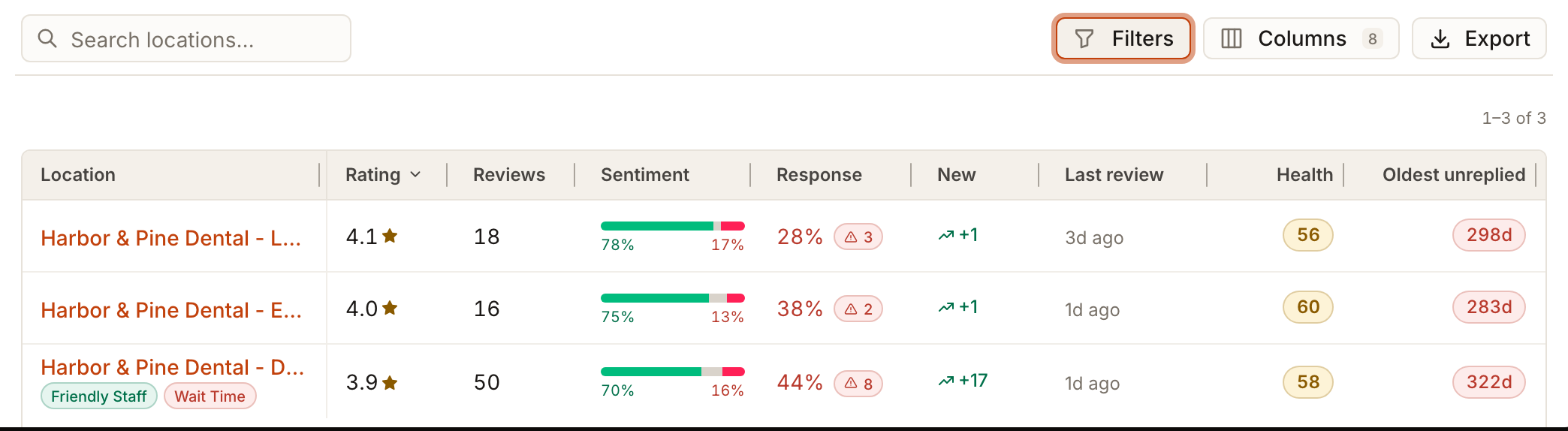
Sort by una columna de cambio en lugar de una absoluta. Rating Δ y Health Δ encuentran las ubicaciones que se han movido; Rating por sí solo encuentra sobre todo las ubicaciones que siempre han ido bien.
Para encontrar una ubicación concreta en lugar de una categoría, usa el campo de búsqueda marcado como Search locations….
Selecciona el nombre de una ubicación para abrirla. Se abre la cola de reseñas de esa ubicación, para que continúes donde está el trabajo.
Los gráficos bajo las tarjetas
Debajo de Top performer y Needs focus hay tres gráficos. Portfolio trend traza el volumen de reseñas o la calificación de cada ubicación durante 6 o 12 meses. Locations focus map ubica cada ubicación por calificación y volumen: la parte inferior derecha es alto volumen con calificación baja, el tamaño de la burbuja es el número de negativas sin responder y el color sigue el estado (Healthy 70 o más, Watch de 40 a 69, At risk menos de 40). Top movers muestra los mayores cambios de estado respecto al periodo anterior, e indica cuando no hay suficiente historial del periodo anterior para calcularlos.
Qué verás cuando termine
- Una tabla con cada ubicación, ordenada según tu selección
- Solo las columnas que seleccionaste, con la opción Reset disponible
- Cualquier filtro activo visible en su control en lugar de mostrar All
- Cifras que siguen el periodo que elegiste donde la leyenda de la tarjeta dice que lo hacen
Ten en cuenta
Preguntas frecuentes
¿Qué debo comprobar antes de empezar?
El periodo y la leyenda bajo cada tarjeta. Algunas tarjetas son de todo el tiempo y otras siguen el periodo, así que una ubicación tranquila puede parecer alarmante y una que se recupera puede parecer sin cambios solo por la ventana elegida.
¿Por qué una ubicación no muestra ninguna calificación, o no aparece?
Solo aparecen en la tabla las ubicaciones que tienen reseñas. Si falta una ubicación que esperas, amplía primero el periodo; si sigue vacía, el problema es la recopilación y no el rendimiento.
¿Por qué columna debo ordenar?
Por la que mejor se adapte a tu objetivo. Unreplied y Oldest unreplied para el trabajo del día a día, Rating Δ y Health Δ para ubicaciones que están perdiendo terreno, Volume/wk para ubicaciones que han dejado de recopilar reseñas.
¿Debería centrarme en la ubicación con la calificación más baja?
Normalmente no. El fondo de la tabla tiende a ser estable y ya conocido; alguien lo ha tenido presente durante meses. La ubicación que merece esta semana es la que cayó, por eso existen las columnas de cambio y por eso ordenar solo por Rating te sigue señalando el mismo lugar.
¿Puede Sydekick producir esto como informe?
Sydekick tiene un Reputation Performance Report independiente que genera un PDF y una hoja de cálculo de Excel con las calificaciones por estrellas de Google de todas las ubicaciones de un cliente, con una comparación fija de competidores. Es un documento distinto de esta tabla: abarca solo Google y el año calendario actual. Consulta el Reputation Performance Report.
Siguiente
Para conocer los detalles detrás de las cifras de una ubicación individual, abre análisis de reseñas. Para consultar los temas que provocan una caída, consulta tendencias de temas de reseñas. Para empezar a reducir el recuento de reseñas sin responder, consulta identificar las reseñas que requieren atención.