
Consulta las analíticas de las campañas de reseñas
¿Cómo leo los resultados de entrega y del embudo de las campañas de reseñas?
A nivel de cliente, Invite Overview clasifica las ubicaciones por Acquisitions, Contacted, Click rate, Response rate y Avg ★. Para una campaña, selecciona su fila y abre Analytics. El banner actual informa de Emails sent, Emails clicked, SMS sent, Conversion rate y Total responses. La pestaña Campaign muestra la configuración con la que se ejecutó.
Datos clave
| Dónde se encuentra | Invite Overview a nivel de cliente; selecciona una ubicación y luego selecciona una fila de campaña para ver sus resultados |
| Qué necesitas primero | Una campaña que ya haya sido lanzada y enviada |
| Qué cambia | Nada. Todos los controles aquí solo cambian la vista |
Por qué es importante
Una campaña de reseñas tiene tres puntos en los que puede fallar y, desde fuera, parecen idénticos: el mensaje nunca llegó, llegó y nadie lo abrió, o se abrió y nadie dejó una reseña. Las columnas del embudo los diferencian, y cada uno tiene una solución distinta. Sin ellas, una cantidad baja de reseñas solo parece mala suerte.
Pasos
Empieza a nivel de cliente con Invite Overview. Establece el periodo con el control de fecha, que se abre en Last 90 days.
Revisa la tabla de ubicaciones: Location, Acquisitions, Contacted, Click rate, Response rate y Avg ★. Compara primero Contacted con Acquisitions; esa proporción es el rendimiento real de la campaña.
Selecciona una ubicación para abrir sus pestañas Acquisitions, Responses y Recipients. Esas pestañas son a nivel de ubicación; el Invite Overview de todo el cliente termina en su tabla de ubicaciones. En Recipients es donde descubrirás si el problema fue la lista.
Filtra la lista de campañas con su control de fecha, Other Filters para Status y Source, y Sort by. O busca una directamente con Search by campaign name….
Revisa las columnas de la campaña: Campaign, Type, Location, Status, Emails, SMS, Replies, Click rate, Follow-ups y Auto-send. Compara las respuestas y los clics con las columnas de envío para entender qué canal está generando interacción.
Selecciona la fila de una campaña para abrir sus resultados.
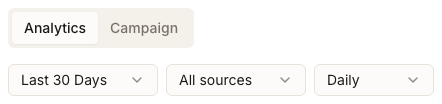
En la pestaña Analytics, consulta Emails sent, Emails clicked, SMS sent, Conversion rate y Total responses. La página implementada muestra Last 30 Days, All sources y Daily, pero esos selectores actualmente no recalculan el alcance del banner, así que no los uses para asumir un periodo de informe diferente.
Abre la pestaña Campaign para ver cómo estaba configurada. Muestra Section frente a Configuration, que es como puedes distinguir un resultado deficiente de una campaña mal configurada.
Para exportar filas de respuestas, vuelve a la pestaña Responses de la ubicación y usa Settings → Download Report. Campaign Analytics en sí no tiene un control de descarga de informes.
Vuelve con Back to campaigns.
Qué verás cuando termine
- Ubicaciones clasificadas según la fase del embudo que te interesa
- Métricas de envío, clics, respuestas y seguimientos por campaña
- El banner de resultados actual de una campaña y sus etiquetas de vista mostradas
- La configuración con la que realmente se ejecutó esa campaña
Ten en cuenta
Preguntas frecuentes
¿Qué debo comprobar antes de empezar?
El alcance. Invite Overview se abre en Last 90 days y su control de fecha cambia el resumen acumulado de todo el cliente. La página de la campaña muestra Last 30 Days, pero sus selectores actualmente no recalculan el alcance del banner, así que no compares ambos como si fueran informes con periodos filtrados y confirmados.
¿Por qué una ubicación muestra contactos pero ninguna adquisición?
El mensaje llegó a las personas y no se recibió ninguna reseña. Mira Click rate a continuación: una tasa de clics baja apunta al mensaje o al remitente, mientras que una tasa de clics saludable sin reseñas apunta al embudo al que conduce el clic.
¿Qué número debería reportar a un cliente?
Acquisitions: reseñas recopiladas realmente. Contacted mide tu esfuerzo en lugar del resultado, y siempre parece mejor.
¿Una tasa de respuesta baja es señal de que la campaña estuvo mal redactada?
Por lo general, no, y aquí es donde la mayoría de los equipos empieza a reescribir textos sin motivo. Revisa primero la entregabilidad en Emails y SMS, y la configuración del remitente en la pestaña Campaign. Una campaña enviada desde un dominio que no ha superado la autenticación puede tener un rendimiento pésimo aun con un texto perfecto; consulta cómo configurar un dominio de envío personalizado.
Siguiente
Para cambiar cómo solicita una campaña, consulta cómo lanzar una campaña de solicitud de reseñas. Para obtener un código que los clientes puedan escanear en persona, consulta cómo compartir enlaces y códigos QR de reseñas. Para ver las reseñas en sí en lugar de las solicitudes, abre analíticas de reseñas.