
Modifier le profil d'un établissement
Comment mettre à jour les informations d'un établissement ?
Accédez à Clients → All locations, choisissez l'établissement, et vous arriverez sur son onglet Master. Master est la fiche dont hérite chaque diffuseur : une modification effectuée ici est donc transmise à Google, Facebook, Apple, Bing et au réseau d'annuaires. L'éditeur est divisé en sections (informations sur l'établissement, description, horaires, médias, etc.) et chaque section s'enregistre individuellement. L'enregistrement ne publie pas immédiatement : la modification est mise en file d'attente et envoyée peu de temps après.
DEMANDEZ À SYDEKICK
Affichez-moi le nom, l'adresse et le téléphone Master pour cet emplacement sélectionné.
Définissez la pastille de portée sur le client et l'établissement concernés, puis posez votre question. Sydekick lit la fiche Master afin que vous puissiez vérifier ce qui est actuellement enregistré avant de la modifier. Il s'agit uniquement d'une lecture : aucun champ n'est modifié et rien n'est publié.
Étapes
Ouvrez Clients → All locations et sélectionnez l'établissement. Le fil d'Ariane indique Locations → le client → l'établissement, et l'onglet Master est sélectionné pour vous.
Vérifiez la rangée d'onglets avant de modifier quoi que ce soit. Chaque onglet de diffuseur affiche son propre état — Connected ou Not connected — qui vous indique où cette modification sera réellement appliquée.
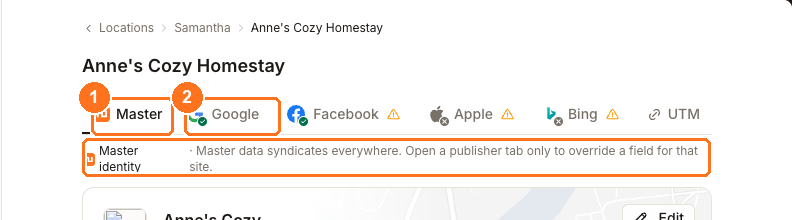
① Master est la fiche partagée. ② Google est une vue spécifique au diffuseur ; Facebook, Apple et Bing fonctionnent de la même manière.
Utilisez Edit sur la fiche d'identité pour les informations principales : nom de l'établissement, adresse, téléphone, site web et numéros de téléphone supplémentaires. C'est la fiche qui doit correspondre partout, traitez-la donc avec précaution — voir conserver la cohérence du nom, de l'adresse et du numéro de téléphone.
Définissez vos catégories sur la même carte. Internal (Synup) correspond à votre propre classification ; chaque diffuseur dispose de sa propre ligne, et toute mention Pick to sync indique qu'elle n'est pas encore mappée pour ce site. Une catégorie non mappée est une raison fréquente de rejet d'une soumission par un annuaire.
Parcourez les sections selon vos besoins. Chacune d'elles se déploie, se modifie et s'enregistre indépendamment :
Business details contient le propriétaire, l'e-mail professionnel, le slogan, l'année de création et le repère sur la carte. Description contient le texte « de la part de l'établissement ». Social & payments contient les profils sociaux et les modes de paiement acceptés. Hours contient les horaires réguliers, supplémentaires et spéciaux. Media contient les photos et vidéos par catégorie. Open status contient les états ouvert, temporairement fermé et définitivement fermé. Service area contient les zones desservies pour Google et Bing. Action links contient les liens de réservation et de commande.
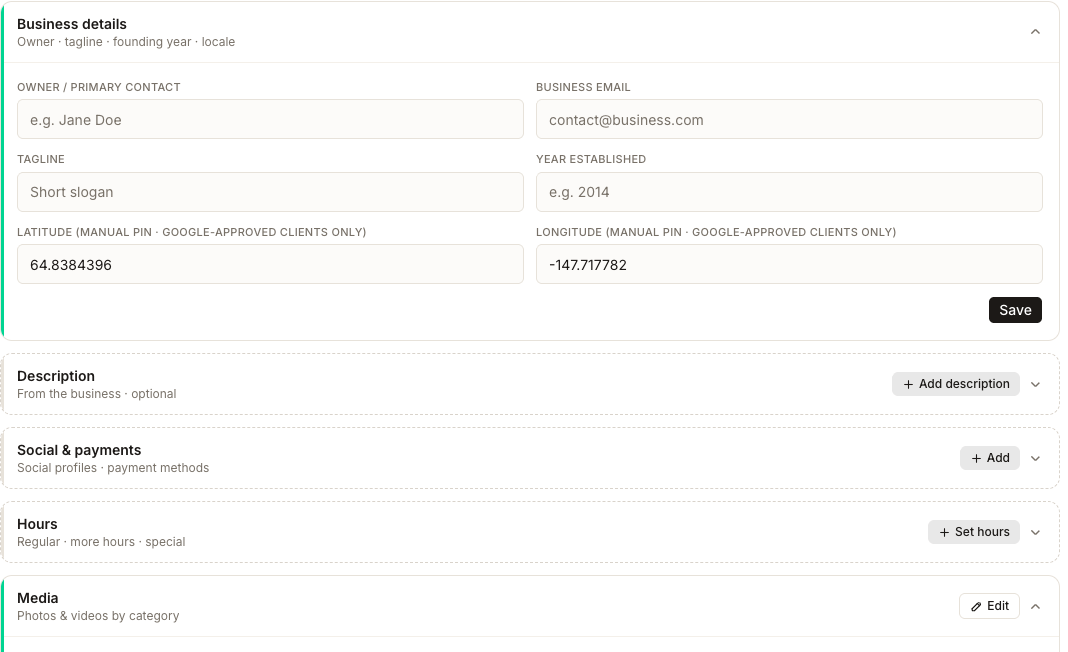
Cliquez sur le bouton Save dans la section que vous avez modifiée. Il n'existe pas de bouton d'enregistrement unique pour toute la page : une modification dans Hours est enregistrée par la section Hours, et quitter la page sans cliquer dessus entraîne la perte de la modification apportée à cette section.
Ne touchez pas au pied de page, sauf si vous souhaitez publier la modification immédiatement. Save la met en file d'attente ; Save & Publish l'envoie directement. Les deux options sont expliquées dans quand les modifications de fiche sont mises en ligne.
Ce que vous verrez une fois terminé
- La section se replie en affichant votre nouvelle valeur
- Une notification toast confirme l'enregistrement et indique le nom de la section
- Lorsque Google est connecté, le toast précise qu'il est en cours de transmission à Google
- Les cercles de Profile completeness sur la liste des établissements s'actualisent pour inclure les champs que vous avez renseignés
- Unpublished changes sur cette même liste indique que l'établissement a des modifications en attente de publication
Modifier un seul diffuseur plutôt que l'ensemble
N'ouvrez l'onglet d'un diffuseur que lorsqu'un site nécessite réellement une valeur différente — un numéro de téléphone de suivi pour Google, une description plus courte pour Facebook. L'onglet précise clairement sa portée : What Google Business Profile shows. Edits here apply to Google only.
Deux points piègent souvent les utilisateurs. Le volet de modification s'ouvre sur Master par défaut, même si vous venez de l'onglet d'un diffuseur : vérifiez donc bien où vous vous trouvez avant de saisir des informations. De plus, l'action déterminante dépend du bouton sur lequel vous cliquez, et non de l'onglet d'origine — Save to Master met à jour la fiche partagée, Save for Google applique la surcharge.
Modifier Master par la suite n'écrase pas cette surcharge. Si vous avez défini un numéro de téléphone spécifique à Google le mois dernier et que vous modifiez le numéro de téléphone de la fiche Master aujourd'hui, Google conserve la surcharge. Personnaliser un champ pour un diffuseur spécifique décrit l'ensemble du processus, y compris la procédure pour annuler une surcharge.
Points d’attention
Questions fréquentes
J'ai enregistré une modification et la fiche affiche toujours l'ancienne valeur. Que faire ?
Laissez d'abord un peu de temps : les modifications enregistrées sont mises en file d'attente plutôt qu'envoyées instantanément, et chaque diffuseur les applique ensuite selon son propre calendrier. Si le problème persiste, vérifiez si ce diffuseur a une surcharge sur le champ, et consultez la ligne de l'annuaire dans Listings → Published pour voir si une soumission a échoué.
Pourquoi la ligne de catégorie indique-t-elle « Pick to sync » ?
Ce diffuseur n'a pas encore de catégorie mappée. Synup ne peut pas soumettre une catégorie qui ne lui a pas été indiquée, et certains annuaires rejettent l'intégralité de la soumission en son absence. Il est donc recommandé de la définir, même pour les diffuseurs que vous jugez secondaires.
Puis-je modifier plusieurs établissements à la fois ?
Pas depuis cet écran : il permet de modifier un seul établissement. Les modifications groupées utilisent le flux d'importation CSV d'établissements, dont l'article du Centre d'aide est en cours de préparation.
Suivant
Pour le nom, l'adresse et le numéro de téléphone en particulier, et pour comprendre pourquoi ils sont plus importants que le reste, voir cohérence du NAP. Pour savoir quand votre modification est effectivement transmise aux annuaires, voir quand les modifications de fiche sont mises en ligne.