
Générer des idées de publications avec Sydekick
Comment obtenir des idées de publications sans repartir de zéro ?
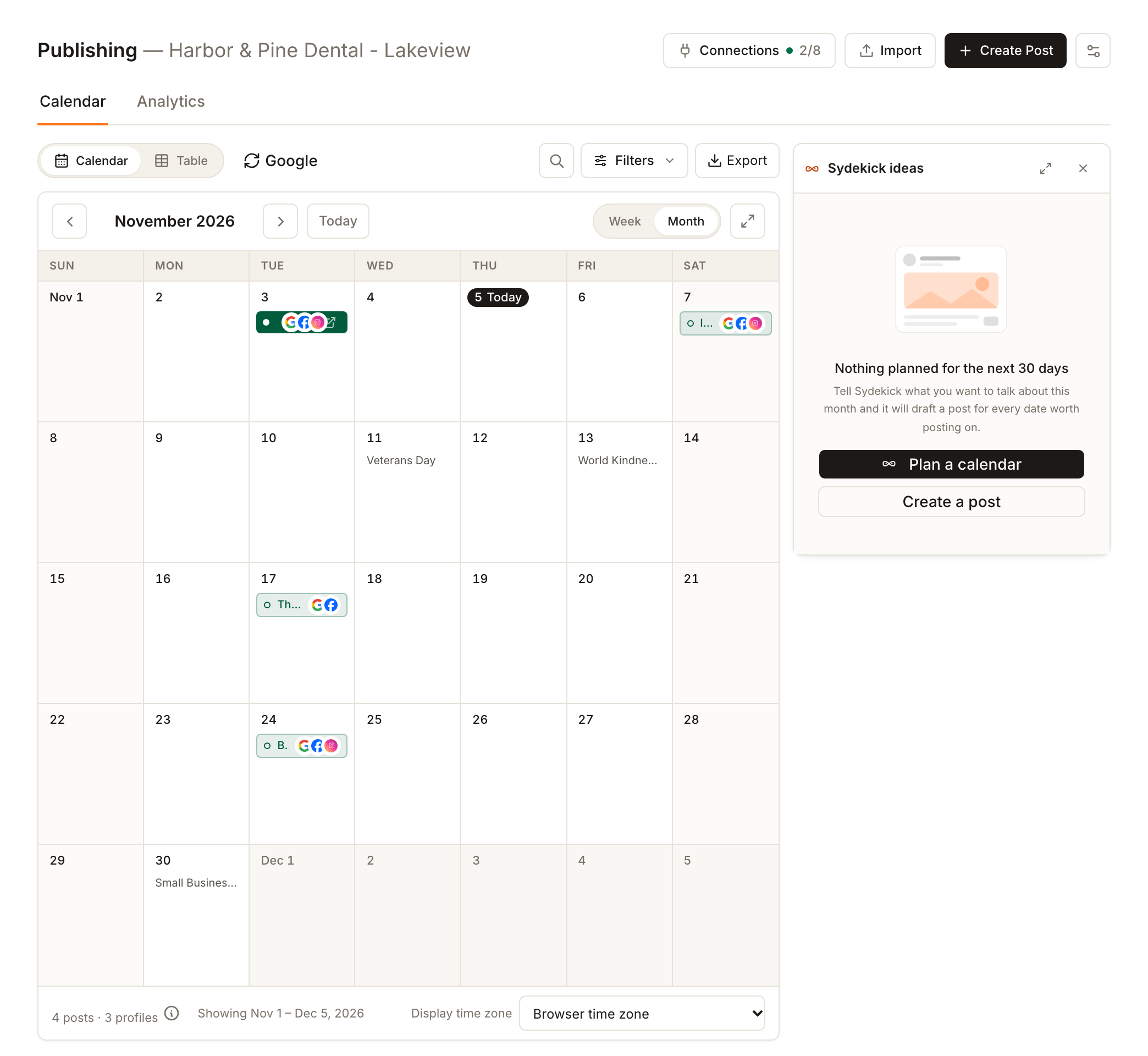
Ouvrez Social → Publishing, choisissez un établissement, puis ouvrez Sydekick ideas et sélectionnez Plan a calendar. Si vous le souhaitez, indiquez à Sydekick le thème du mois, et il rédige une douzaine d'idées, au plus une par date, pour les 30 prochains jours. Elles arrivent sous forme de propositions, et non de publications : pastilles en pointillés sur le calendrier et cartes dans le panneau. Rien n'est programmé ni publié tant que vous n'agissez pas sur une carte : Add to calendar la programme, tandis que Open in composer vous permet d'examiner et de modifier l'idée avant de choisir ce que vous en faites.
Points clés
| Où le trouver | Social → Publishing, puis Sydekick ideas à côté du calendrier |
| Ce dont vous avez besoin | Un établissement sélectionné dans la barre de périmètre, et Sydekick configuré pour votre compte |
| Ce qu'il produit | Une douzaine d'idées pour les 30 prochains jours, une par date. Chacune est une idée, et non une publication |
| Images | Une idée peut arriver sans son image. Generate media utilise 1 crédit d'image par image |
| Add to calendar | Programme la publication à sa date, sur les comptes que vous avez choisis. Ce n'est pas un brouillon |
| Idées sans date | Listées sous No date yet, y compris les idées que Sydekick suggère en conversation |
Pourquoi c'est important
Un plan vous donne une liste datée d'idées de publications à parcourir en une seule séance. Conservez celles qui vous plaisent et réécrivez ou écartez les autres. Add to calendar programme une publication ; lisez donc chaque légende avant de l'utiliser.
Étapes
Ouvrez Social dans la navigation de gauche, puis Publishing.
Dans la barre de périmètre en haut, choisissez un seul établissement. Un plan est rédigé pour une seule entreprise, à partir de sa catégorie, de ses services et de sa ville. Si un client entier est sélectionné, le panneau vous demande de choisir plutôt un établissement, et la vue All clients n'a pas de panneau d'idées.
Sélectionnez Sydekick ideas. Sans plan existant, le panneau propose Plan a calendar et Create a post.
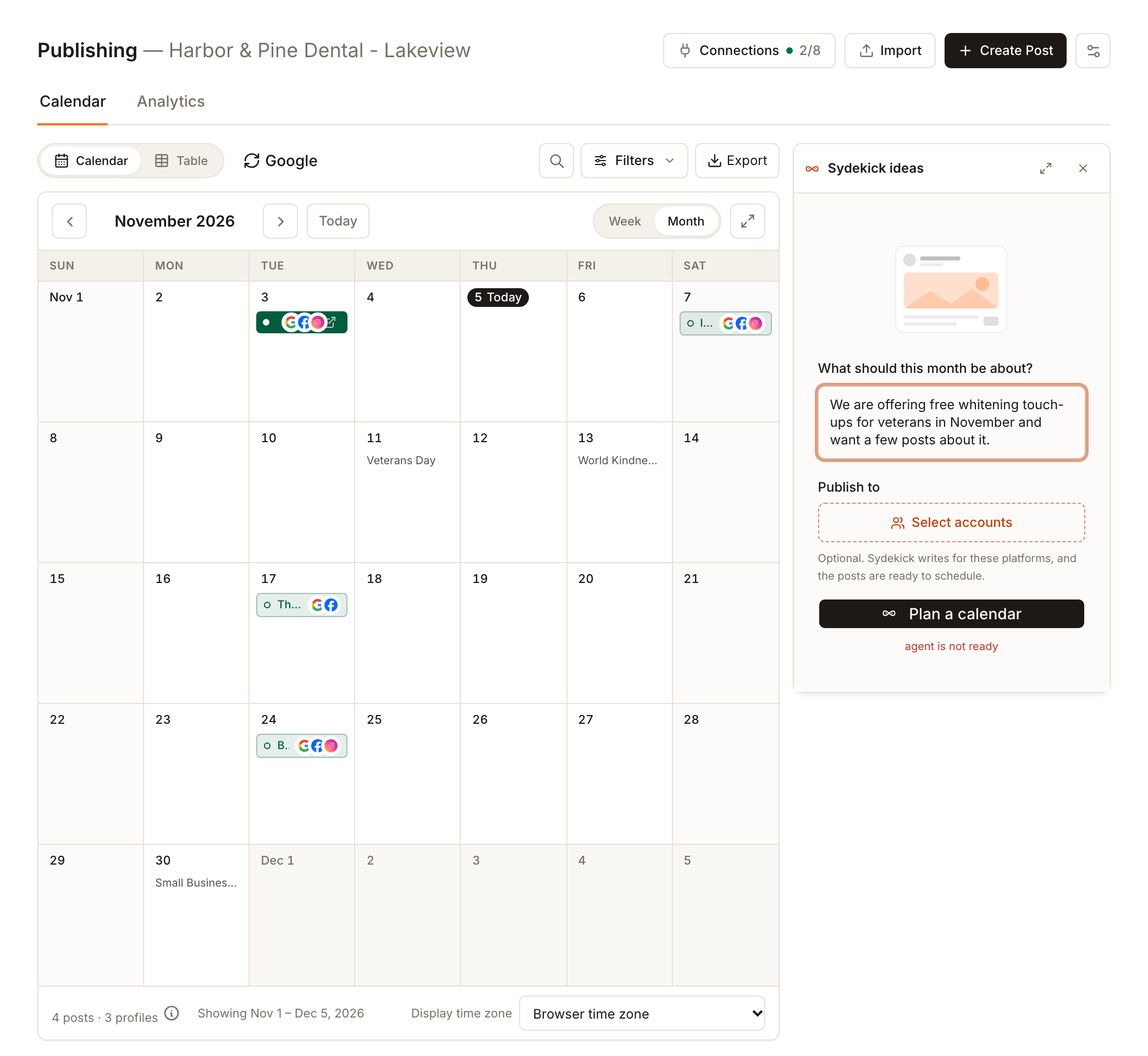
Sélectionnez Plan a calendar. Sous What should this month be about?, décrivez le mois, par exemple un lancement ou une offre. C'est facultatif, mais cela oriente chaque idée. Sous Publish to, choisissez les comptes pour lesquels les publications doivent être rédigées ; c'est également facultatif.
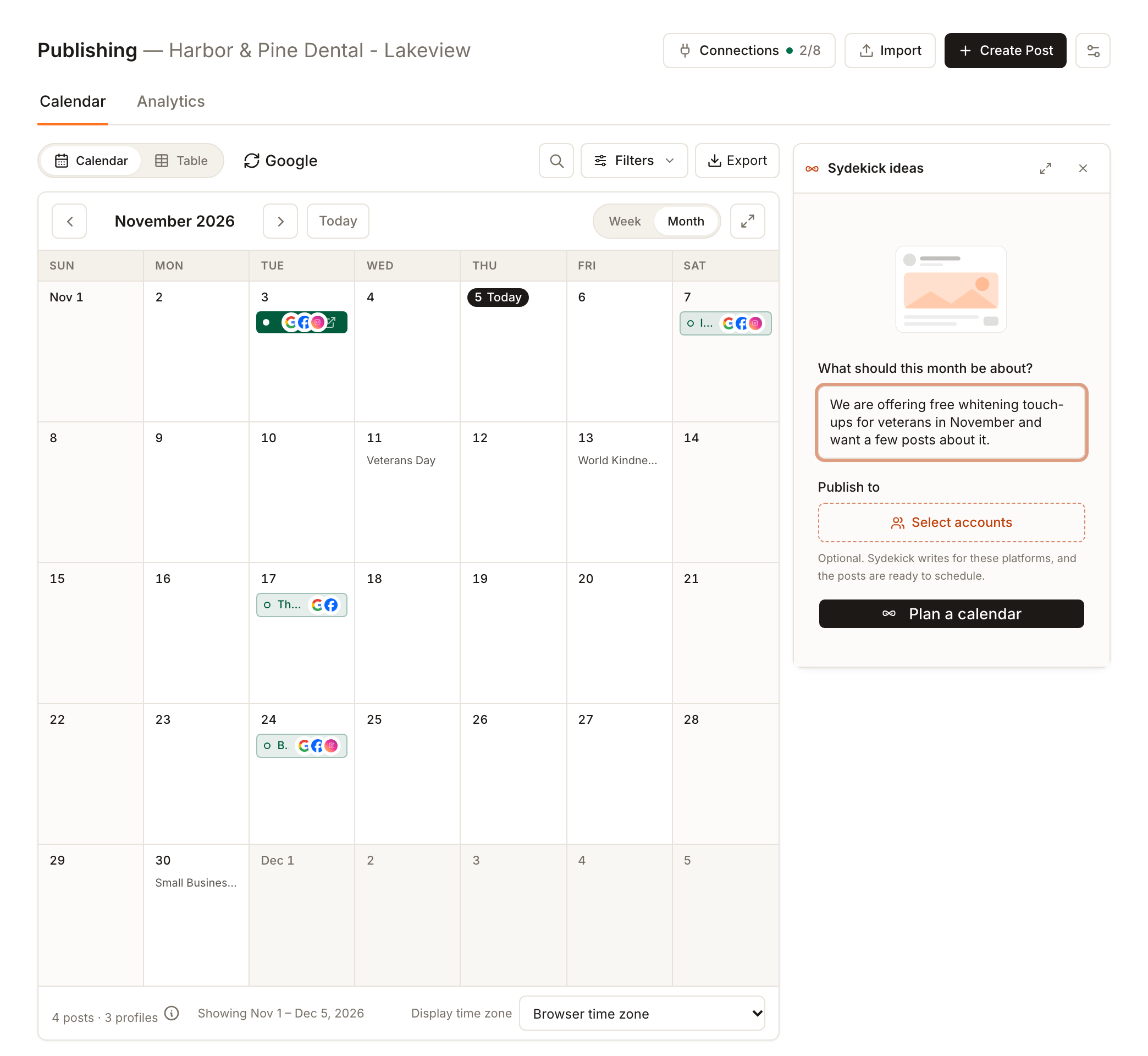
Sélectionnez de nouveau Plan a calendar. Synup ouvre Sydekick avec votre établissement comme périmètre et lui envoie une demande de planification des 30 prochains jours, avec votre description ajoutée. La rédaction du plan peut prendre quelques minutes. Pendant son exécution, le panneau affiche Planning et masque le bouton afin que vous ne demandiez pas un second plan par erreur.
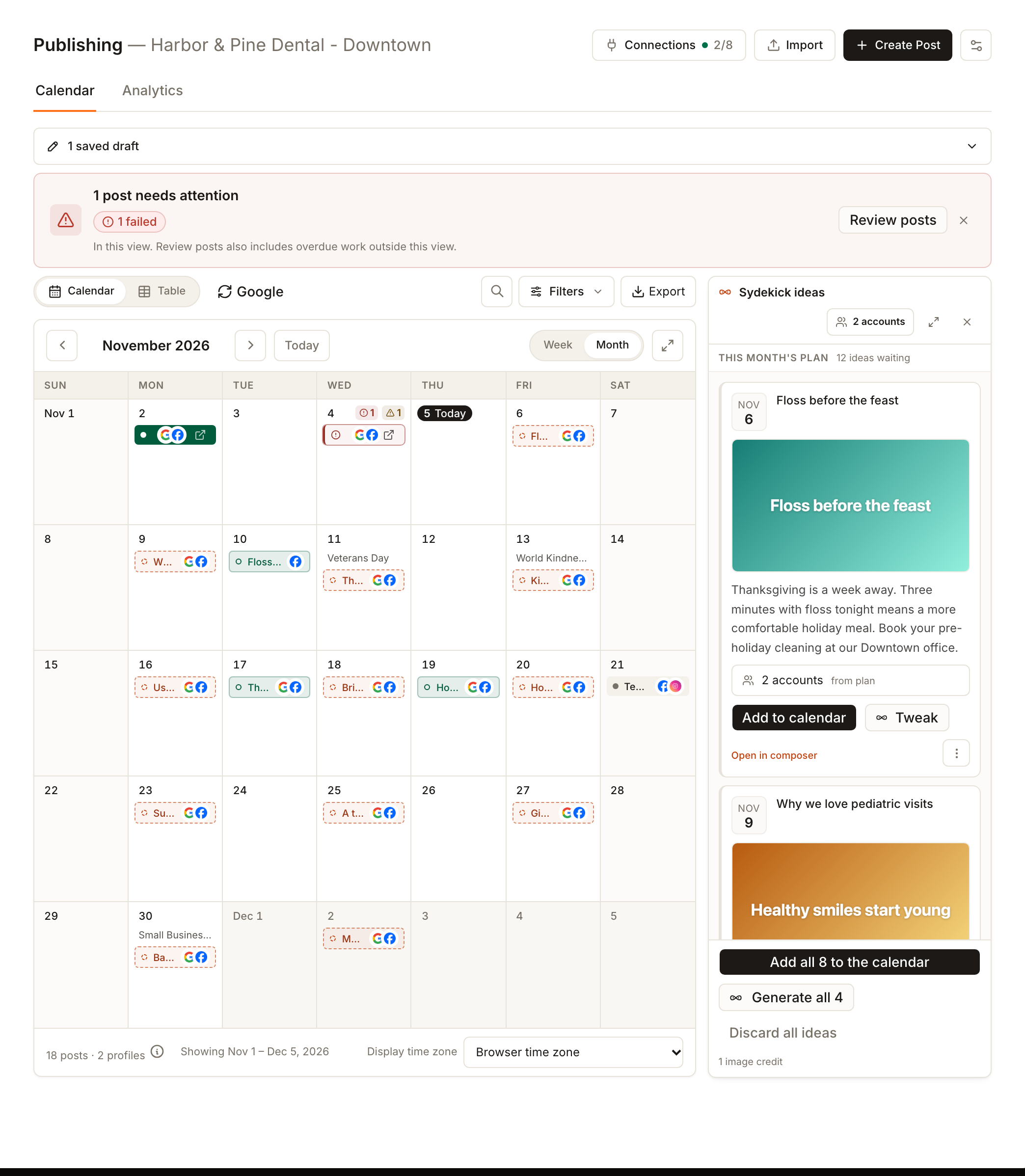
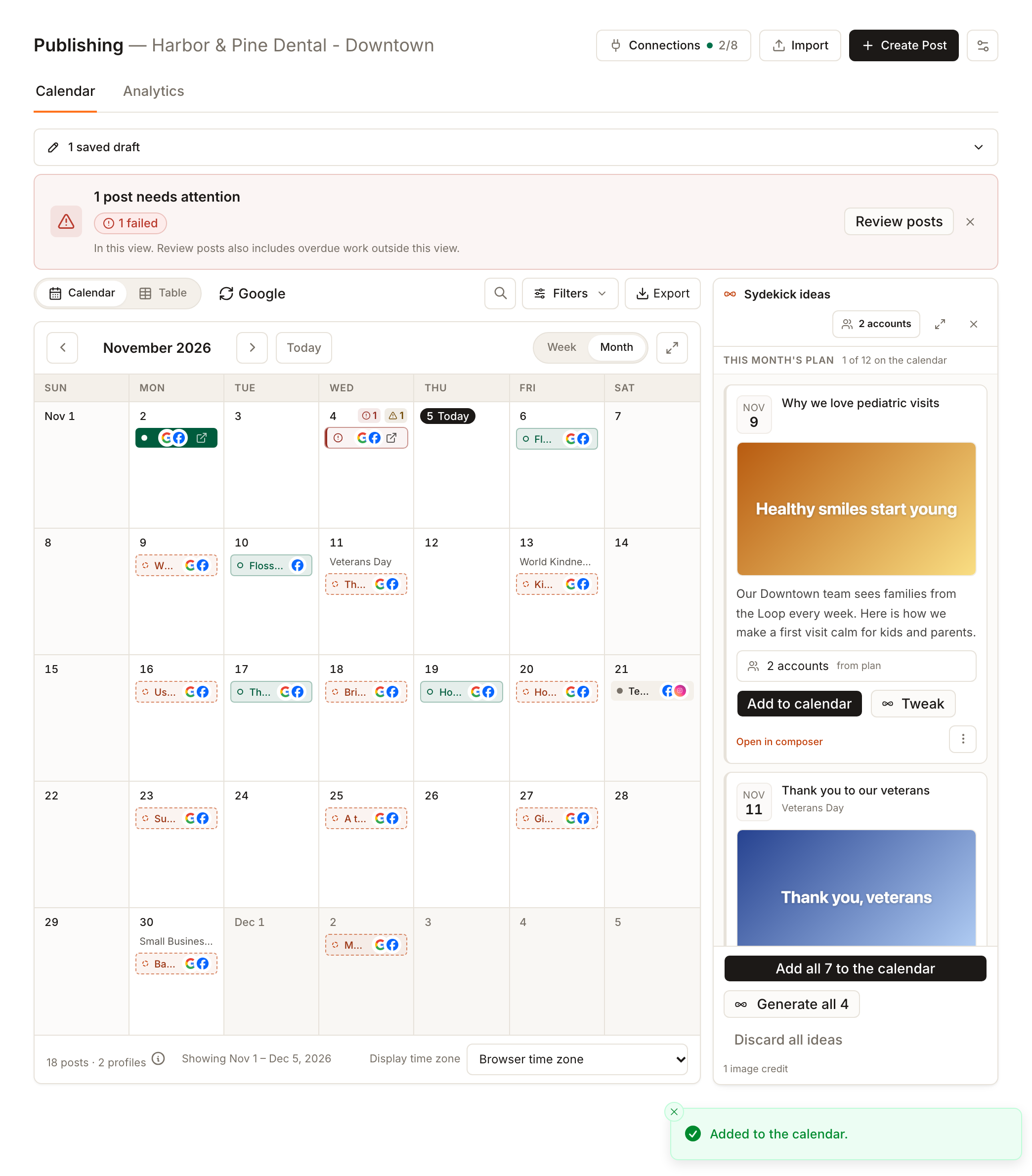
Lorsque le plan arrive, lisez-le dans le panneau et sur le calendrier. Chaque carte affiche sa date, son titre, son image, sa légende et ses comptes. Les dates correspondant à une occasion connue, comme Veterans Day, sont étiquetées sur le calendrier.
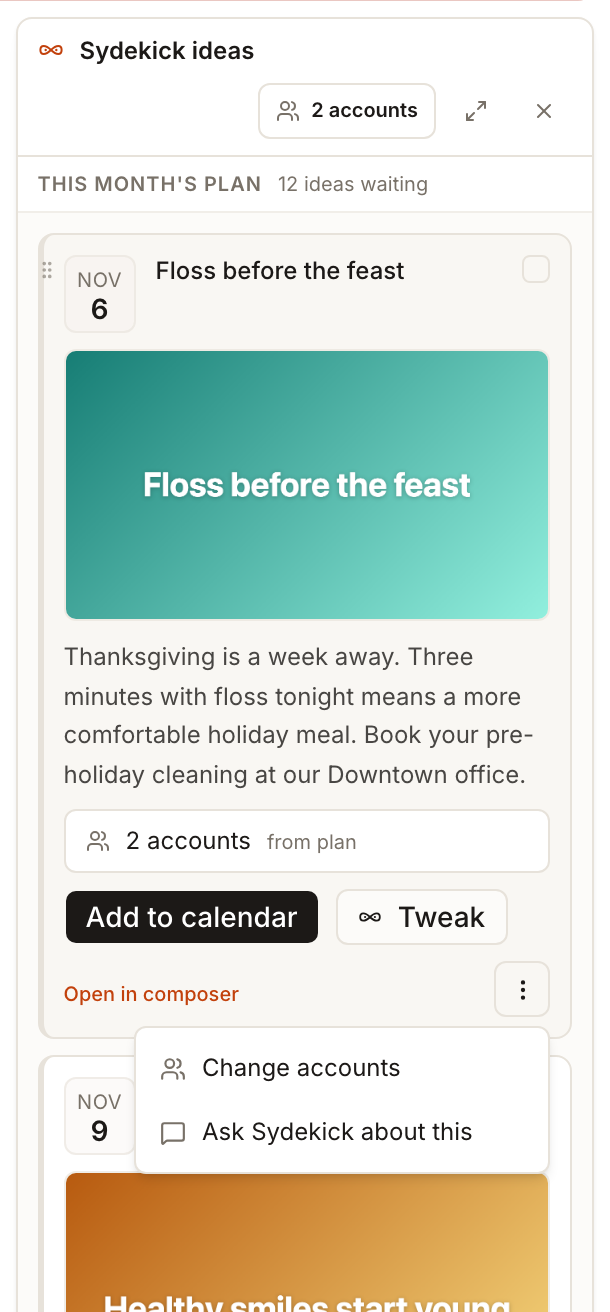
Parcourez les cartes. Modifiez le titre et la légende sur place avec Update idea sur une carte qui attend encore son image, ajustez une image avec Tweak, ou sélectionnez Open in composer pour finaliser n'importe quelle idée dans l'éditeur de publication complet. Le menu à la fin d'une carte propose Change accounts et Ask Sydekick about this.
Sélectionnez Add to calendar sur les cartes souhaitées, ou Add all en bas du panneau pour ajouter toutes les cartes prêtes. Le panneau indique combien de publications du plan figurent sur le calendrier, et chaque publication ajoutée apparaît sous forme de pastille pleine à sa date.
Ce dont une idée a besoin avant de pouvoir être ajoutée
Une carte peut être ajoutée dès qu'elle a des comptes et, si elle a été planifiée avec une image, une image.
- Comptes. Une carte affiche 2 accounts from plan lorsque vous les avez choisis dans la description. Sinon, le panneau affiche Choose accounts to schedule these. Change accounts sur une carte, ou le contrôle des comptes dans l'en-tête du panneau, les modifie pour le plan.
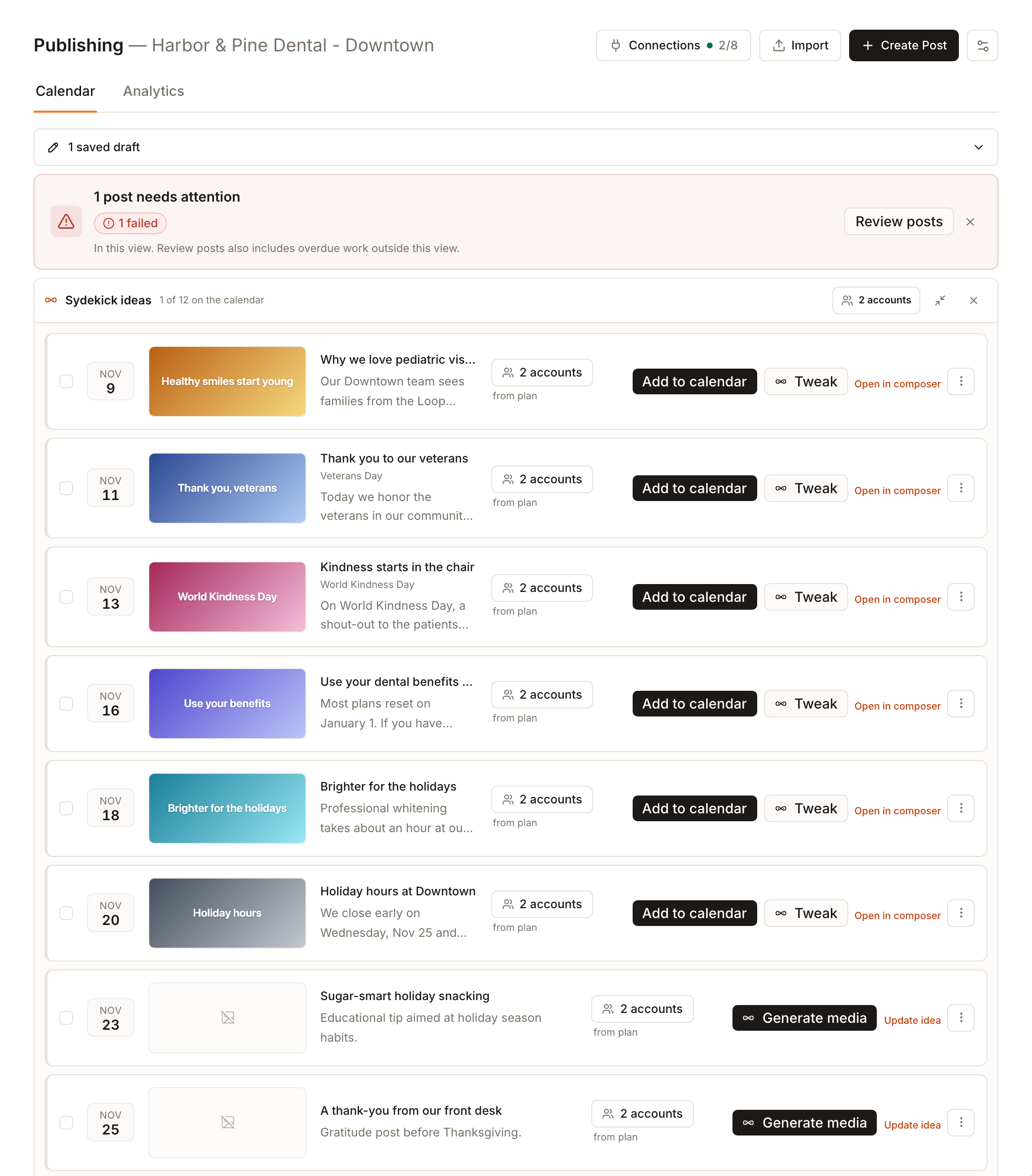
- Une image. Une idée qui comporte une description d'image mais pas d'image affiche Generate media à la place de Add to calendar. Generate all en bas génère en arrière-plan toutes les images manquantes, et le panneau indique les crédits qu'il utilisera, 1 crédit d'image par image. Tweak vous permet d'indiquer quoi modifier, ou de laisser vide pour réessayer.
Sélectionnez l'icône d'agrandissement dans l'en-tête du panneau pour ouvrir le plan en pleine largeur, où chaque idée occupe une ligne et où l'en-tête indique combien figurent sur le calendrier.
Add to calendar programme une publication
Add to calendar transforme l'idée en publication programmée à sa date, à une heure matinale par défaut, avec une entrée pour chaque compte choisi. Si rien ne change, elle est publiée à cette date. Si un compte choisi ne peut pas accepter la publication, Synup enregistre le contenu comme brouillon et la carte indique ce qui manque, au lieu d'échouer en silence. Pour conserver une idée comme brouillon, ou pour modifier sa programmation, utilisez Open in composer, ou Schedule sous No date yet, qui place l'idée au crayon comme brouillon.
Idées sans date
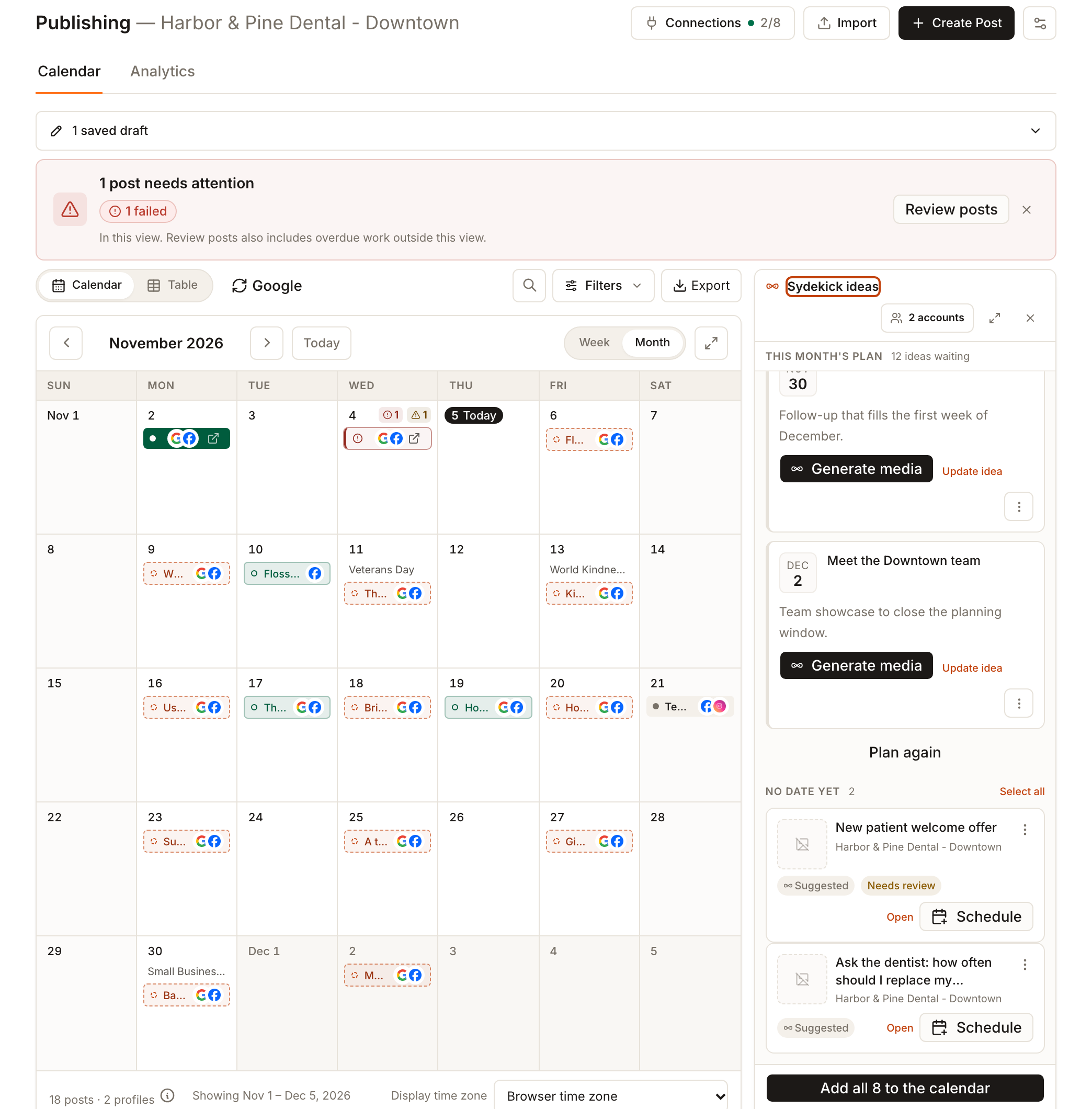
Les idées sans date sont listées sous No date yet, sous le plan. C'est là qu'arrivent les idées que vous demandez à Sydekick en conversation, marquées Suggested. Une idée qui attend l'approbation de quelqu'un est marquée Needs review ; voir examiner les approbations. Sélectionnez Open pour en modifier une ou Schedule pour lui attribuer un jour ; elle arrive le matin comme brouillon, prête pour les comptes. Cochez-en plusieurs et utilisez Schedule all pour les placer sur des jours consécutifs, une par jour.
Planifier à nouveau ou repartir de zéro
Plan again rédige un nouveau plan. Discard all ideas vous demande de confirmer et efface le plan afin que vous puissiez repartir de zéro ; tout ce que vous avez déjà ajouté au calendrier reste.
Ce que vous verrez une fois terminé
- Une douzaine de propositions en pointillés sur le calendrier et une carte pour chacune dans Sydekick ideas
- Des pastilles pleines aux dates des publications que vous avez ajoutées, et un compteur du nombre de publications du plan présentes sur le calendrier
- Des publications que vous avez finalisées dans l'éditeur, avec leurs comptes et leur heure définitifs
Points d’attention
- Vérifiez chaque fait. Une légende générée peut utiliser les informations, les services et les occasions de l'établissement. Vérifiez les noms, les offres, les horaires et les dates, car une information obsolète dans vos données peut se retrouver dans une légende.
- N'appuyez qu'une fois sur Plan a calendar. Le bouton est masqué pendant que Sydekick rédige, et Plan again remplace le plan en attente.
- Les images coûtent des crédits. Chaque image utilise 1 crédit d'image, et le panneau indique le total avant la génération.
- Les membres de l'agence planifient ; les utilisateurs clients, non. La planification fait partie de la page Publishing de l'agence, et non de l'application client.
- Les règles de contenu peuvent bloquer une idée. Si votre espace de travail a des règles de contenu obligatoires, une idée qui en enfreint une n'est pas ajoutée ; ouvrez-la dans l'éditeur pour la corriger.
Questions fréquentes
Pourquoi le panneau indique-t-il « Pick a location » ?
Un plan est rédigé pour une seule entreprise, à partir de sa catégorie, de ses services et de sa ville. Choisissez un seul établissement dans la barre de périmètre. Si un client entier est sélectionné, vous pouvez toujours ouvrir et programmer des idées sous No date yet, mais vous ne pouvez pas planifier un mois. La vue All clients n'a aucun panneau d'idées.
Pourquoi Plan a calendar indique-t-il « agent is not ready » ?
La planification passe par Sydekick, qui doit d'abord être configuré pour votre compte. Tant qu'il ne l'est pas, Synup affiche agent is not ready sous le bouton et le panneau propre à Sydekick propose Enable agent. Voir configurer et tester Sydekick.
Où sont passés l'onglet Ideas et Generate Idea ?
Les idées se trouvent désormais à côté du calendrier. Ouvrez Sydekick ideas : un plan apparaît sous This month's plan, et les idées sans date apparaissent sous No date yet. Un ancien lien vers la page Ideas ouvre le calendrier avec le panneau ouvert.
Puis-je rédiger moi-même une seule publication ?
Oui. Sélectionnez Create a post dans le panneau, ou Create Post en haut de la page. Voir l'éditeur de publication.
La planification publie-t-elle quelque chose ?
Non. Un plan n'est qu'un ensemble de propositions. Une publication n'est programmée que lorsque vous sélectionnez Add to calendar ou Add all, ou lorsque vous choisissez de la programmer après l'avoir ouverte dans l'éditeur.
Suivant
Poursuivez avec Créer et publier une publication pour examiner l'aperçu, sélectionner les comptes et programmer une publication ouverte à partir d'une idée. Pour ajouter votre propre image ou vidéo, voir Ajouter des images ou une vidéo à une publication. Pour retrouver une publication une fois sur le calendrier, voir trouver et filtrer les publications.