
Créer une campagne d'avis
Comment envoyer des demandes d'avis à une liste de clients ?
Ouvrez Reviews → Invite, sélectionnez Acquire New Reviews, puis choisissez Via Email/SMS. Avant l'ouverture du générateur, choisissez où les retours doivent être dirigés :
- Publish to directory invite les clients à laisser un avis sur les annuaires que vous sélectionnez.
- Collect internally enregistre les retours directs dans Synup au lieu de solliciter un avis public.
Faites votre choix avec attention. Vous ne pourrez plus modifier la méthode de collecte une fois la campagne créée.
Ce que demandent les quatre étapes
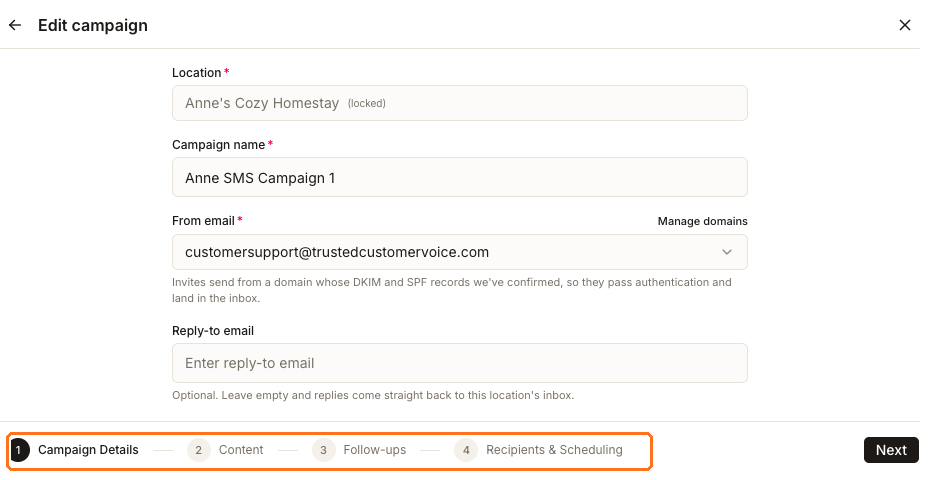
Le générateur commence par le canal de communication (1), et la barre en bas affiche la séquence complète (2).
Campaign Details
Confirmez l'établissement verrouillé, nommez la campagne et choisissez Email, SMS ou les deux. L'e-mail nécessite également une adresse d'expédition vérifiée ; les campagnes uniquement par SMS n'affichent pas les champs relatifs à l'e-mail.
Content
Vérifiez l'objet et le design de l'e-mail, le message SMS, le texte de la page de destination et l'annuaire de destination lorsque la campagne sollicite des avis publics.
Follow-ups
Déterminez si et quand les destinataires des e-mails reçoivent des rappels, si un clic sur un lien interrompt ces rappels et si les répondants reçoivent un message de remerciement. Cette étape apparaît uniquement lorsque Email est sélectionné.
Recipients & Scheduling
Vérifiez les contacts déjà associés à l'établissement, ajoutez ou supprimez des lignes, ou importez un fichier CSV. Choisissez ensuite un envoi immédiat ou une date et heure ultérieures.
Votre choix dans Campaign Details détermine à la fois la validation et les étapes restantes :
- Une campagne par e-mail ne peut pas se poursuivre sans une adresse d'expédition valide sur un domaine vérifié.
- Une campagne uniquement par SMS ignore l'étape Follow-ups, car les relances se font uniquement par e-mail.
- Une campagne incluant des SMS nécessite l'attestation de consentement obtenu en personne avant le lancement.
Cliquer sur Next valide l'étape actuelle et enregistre la campagne en tant que brouillon. Un brouillon n'est pas lancé et ne contacte aucun destinataire.
Vérifier le seuil de lancement
C'est la limite cruciale, et elle se situe tout à la fin.
Tout jusqu'à Recipients & Scheduling relève de la configuration dans Synup. Avant l'action finale, vérifiez le message, les lignes de destinataires, les prérequis des canaux, le calendrier d'envoi et l'estimation des crédits affichée par le générateur.
L'action finale change cela :
- Schedule campaign la lance pour la date et l'heure ultérieures que vous avez sélectionnées.
- Publish campaign la lance pour un envoi immédiat.
Les deux actions peuvent déclencher l'envoi de véritables e-mails ou SMS. Synup vérifie également la configuration d'envoi requise lors du lancement : l'e-mail nécessite un domaine d'expédition vérifié et les SMS nécessitent un numéro vérifié par les opérateurs pour l'établissement. Si une exigence n'est pas remplie, la campagne reste non lancée et le générateur signale le problème.
Préparez d'abord votre liste de destinataires
Utilisez le modèle CSV téléchargeable du générateur au lieu d'inventer des noms de colonnes. Les colonnes disponibles s'adaptent aux canaux que vous avez sélectionnés : les campagnes par e-mail nécessitent des adresses e-mail, les campagnes par SMS nécessitent des numéros de téléphone, et une campagne utilisant les deux peut afficher les deux.
Supprimez tout contact prérempli de l'établissement qui ne devrait pas recevoir la campagne. Pour les SMS, cochez la case de consentement uniquement si ces clients ont fourni leur numéro de portable en personne et ont donné leur accord oral pour recevoir un SMS concernant leur visite.
Auto-send
Auto-send once published applique la campagne lancée aux nouveaux destinataires ajoutés ultérieurement. Laissez cette option désactivée si la campagne doit rester limitée à la liste vérifiée. L'activer pour une campagne lancée peut déclencher des envois lors d'ajouts ultérieurs de destinataires ; considérez-la donc comme un contrôle d'envoi plutôt que comme une préférence de brouillon.