
Utiliser votre propre domaine d'envoi
Comment envoyer des demandes d'avis depuis mon propre domaine ?
Vous n'aurez peut-être rien à faire. Chaque établissement envoie déjà depuis un domaine inclus et vérifié détenu et géré par Synup — les invitations sont envoyées et les réponses reçues sans que vous n'ayez besoin de configurer de DNS.
Connectez votre propre domaine si vous souhaitez que les e-mails proviennent du nom de votre entreprise plutôt que de celui de Synup. Accédez-y via Reviews → Invite → Settings → Assign Domain (DKIM).
Ce dont vous disposez déjà
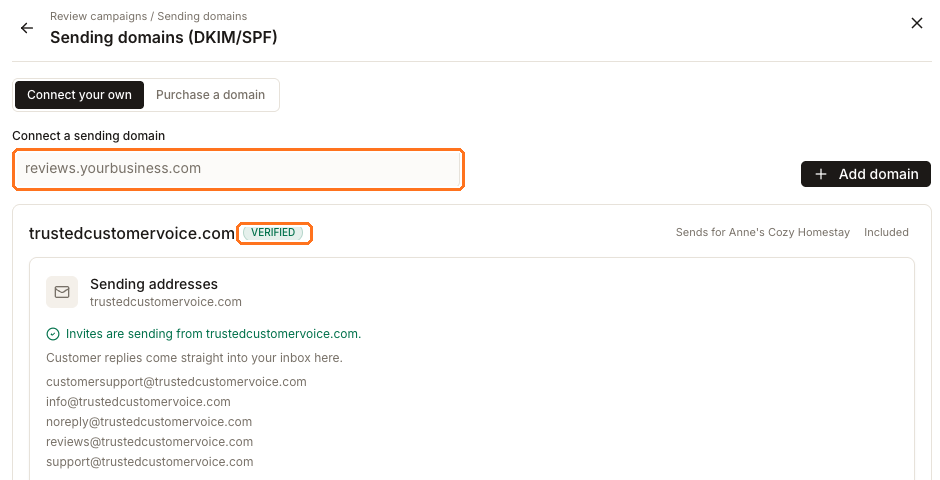
Le domaine inclus de chaque établissement s'affiche comme verified avec un badge Included, et le
panneau précise ce qu'il fait : « Invites are sending from … » et « Customer replies
come straight into your inbox here. » En dessous se trouve la liste des adresses depuis lesquelles il envoie —
reviews@, support@, noreply@ et similaires.
Le badge Included signifie également qu'il est fixe : Synup prend en charge ce domaine pour l'établissement, il ne peut donc être ni supprimé ni réattribué. C'est un filet de sécurité — vous ne pouvez pas accidentellement laisser un établissement dans l'impossibilité d'envoyer des e-mails.
Connecter plutôt votre propre domaine
Deux options sont disponibles en haut du panneau :
- Connect your own — vous possédez déjà un domaine et souhaitez l'utiliser
- Purchase a domain — achetez-en un via Synup si vous n'en avez pas
Pour la première option, saisissez le sous-domaine depuis lequel vous souhaitez envoyer vos e-mails dans le champ — le texte de substitution
en indique le format, reviews.yourbusiness.com — puis choisissez Add domain.
Utilisez un sous-domaine, pas votre domaine principal. L'envoi d'e-mails en masse depuis yourbusiness.com lie
vos invitations d'avis à la réputation de votre messagerie quotidienne ; un sous-domaine reviews.
dédié permet de bien séparer les deux.
Les étapes à effectuer en dehors de Synup
L'ajout du domaine ne termine pas la procédure. Synup vous fournit ensuite les enregistrements DNS pour DKIM, SPF et DMARC qui doivent être ajoutés à l'endroit où le DNS de votre domaine est géré. Il s'agit de votre bureau d'enregistrement ou hébergeur, et cette tâche peut relever d'une autre personne au sein de votre organisation.
Éléments à transmettre :
- les noms et valeurs exacts des enregistrements affichés par Synup, copiés plutôt que retapés
- une consigne pour ajouter chaque enregistrement avec le type indiqué par Synup — TXT ou, pour certaines configurations DKIM, CNAME — sur le sous-domaine d'envoi plutôt que de modifier votre site web principal
- une demande de vous avertir une fois la publication effectuée
Les modifications DNS ne sont pas instantanées. La propagation prend généralement de quelques minutes à quelques heures ; il est donc normal qu'un domaine ne soit pas vérifié immédiatement après.
Comment savoir si cela a fonctionné
Revenez sur le même panneau. Un domaine prêt affiche la pastille verte verified ainsi que la ligne « Invites are sending from … », tout comme le domaine inclus. D'ici là, il ne sera pas utilisé pour l'envoi.
Aucune interruption n'est à craindre pendant l'attente. Les campagnes continuent d'être envoyées sur le domaine inclus, de sorte qu'il n'y a aucune période pendant laquelle un établissement ne peut pas envoyer d'e-mails.