
Comparer les performances des avis par établissement
Comment comparer les performances des avis entre les établissements ?
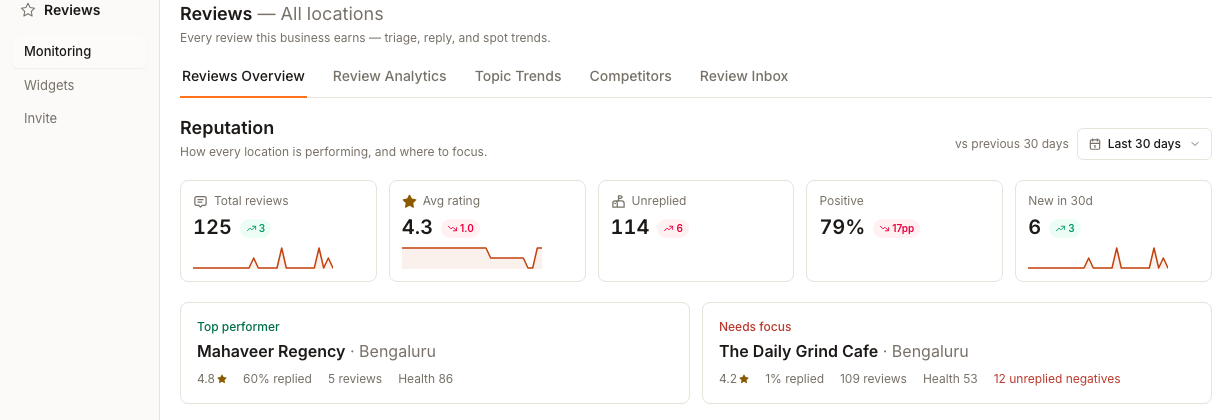
Ouvrez Reviews Overview sous All locations. L'écran est intitulé Reputation et indique "How every location is performing, and where to focus.". Il récapitule Total reviews, Avg rating, Unreplied, Positive et New in 30d, met en avant un Top performer et Needs focus, puis répertorie chaque établissement dans un tableau que vous pouvez filtrer, réorganiser, exporter et reconfigurer avec Columns.
Points clés
| Emplacement | Reviews Overview au niveau du client, intitulé Reputation |
| Prérequis | Plus d'un établissement ayant collecté des avis |
| Ce que cela modifie | Rien. Les filtres et les colonnes modifient uniquement l'affichage |
Pourquoi c'est important
Comparer les établissements un par un empêche de voir facilement lesquels se dégradent. Le classement réunit le portefeuille dans une seule vue afin que vous puissiez utiliser les colonnes de variation et les avis non résolus pour décider quels établissements traiter en priorité.
Étapes
Ouvrez Reviews Overview sous All locations. Consultez d'abord la ligne de synthèse ainsi que les cartes Top performer et Needs focus pour avoir une vue d'ensemble du client avant d'examiner les établissements individuels.
Définissez la période. Le sélecteur de date s'ouvre sur Last 30 days, avec Last 7 days, Last 90 days, This month, This quarter et This year comme préréglages, ou choisissez vos propres dates et cliquez sur Apply.
Ciblez les établissements qui nécessitent votre attention. Filters en propose quatre qui répondent directement au besoin : Unreplied negatives, Stale, Low response et Declining. Il existe également des filtres de santé et d'évaluation, ainsi qu'un champ de seuil numérique affichant e.g. 10.
Choisissez ce que le tableau affiche. Columns ouvre la liste complète. Sont visibles par défaut : Location, Rating, Reviews, Sentiment, Response, 30d, % ≤2★, New, Last review et Health.
Ajoutez les colonnes adaptées à la question que vous traitez. Sont également disponibles : % 5★, Distribution, Net sentiment, Rating Δ, Health Δ, Volume/wk, Oldest unreplied, Days since neg. et % of book. Reset rétablit la sélection par défaut.
Triez selon une colonne d'évolution plutôt qu'une colonne absolue. Rating Δ et Health Δ identifient les établissements ayant évolué ; Rating seul identifie principalement les établissements qui ont toujours bien fonctionné.
Pour rechercher un établissement précis plutôt qu'une catégorie, utilisez le champ de recherche intitulé Search location….
Ouvrez l'établissement nécessitant une intervention et poursuivez dans sa propre file d'attente d'avis.
Ce que vous verrez une fois terminé
- Un tableau de tous les établissements, trié selon votre choix
- Uniquement les colonnes que vous avez sélectionnées, avec l'option Reset disponible
- Tout filtre actif affiché sur son contrôle au lieu de la mention All
- La ligne de synthèse reflétant la période choisie
Points d’attention
Questions fréquentes
Que dois-je vérifier avant de commencer ?
La période. Chaque chiffre à l'écran y est rattaché, et la valeur par défaut est Last 30 days ; ainsi, un établissement calme peut sembler alarmant et un établissement en voie d'amélioration peut sembler inchangé, simplement en raison de la fenêtre temporelle.
Pourquoi un établissement n'affiche-t-il aucune note ?
Il n'a aucun avis sur la période, ou aucune source connectée. Élargissez d'abord la période ; si elle reste vide, le problème vient de la collecte plutôt que des performances.
Sur quelle colonne dois-je trier ?
Celle qui correspond à la décision à prendre. Unreplied et Oldest unreplied pour le travail à accomplir aujourd'hui, Rating Δ et Health Δ pour les établissements en perte de vitesse, Volume/wk pour les établissements qui ont cessé de collecter des avis.
L'établissement le moins bien noté est-il celui sur lequel intervenir ?
Généralement non. Le bas du tableau a tendance à être stable et déjà connu — la situation est connue depuis des mois. L'établissement qui mérite votre attention cette semaine est celui qui a chuté, c'est pourquoi les colonnes d'évolution existent et pourquoi trier uniquement par Rating continue de vous orienter vers le même endroit.
Suivant
Pour connaître le détail des chiffres d'un établissement spécifique, ouvrez les analyses des avis. Pour voir les thèmes à l'origine d'une baisse, consultez les tendances des thèmes d'avis. Pour commencer à traiter les avis sans réponse, consultez identifier les avis nécessitant votre attention.