
Consulter les analyses des campagnes d'avis
Comment lire les résultats de distribution et d'entonnoir d'une campagne d'avis ?
Au niveau du client, Invite Overview classe les établissements par Acquisitions, Contacted, Click rate, Response rate et Avg ★. Pour une campagne, sélectionnez sa ligne et ouvrez Analytics. La bannière actuelle indique Emails sent, Emails clicked, SMS sent, Conversion rate et Total responses. L'onglet Campaign affiche la configuration avec laquelle elle a été exécutée.
Points clés
| Où cela se trouve | Invite Overview au niveau du client ; sélectionnez un établissement, puis sélectionnez une ligne de campagne pour ses résultats |
| Ce dont vous avez besoin au préalable | Une campagne qui a déjà été lancée et envoyée |
| Ce que cela modifie | Rien. Chaque commande ici modifie uniquement la vue |
Pourquoi c'est important
Une campagne d'avis peut échouer à trois étapes différentes, et de l'extérieur, le résultat semble identique : le message n'est jamais arrivé, il est arrivé mais personne ne l'a ouvert, ou il a été ouvert et personne n'a laissé d'avis. Les colonnes de l'entonnoir permettent de distinguer ces situations, et chacune nécessite une solution différente. Sans elles, un faible nombre d'avis ressemble simplement à un manque de chance.
Étapes
Commencez au niveau du client avec Invite Overview. Définissez la période avec le sélecteur de date, qui s'ouvre sur Last 90 days.
Lisez le tableau des établissements : Location, Acquisitions, Contacted, Click rate, Response rate et Avg ★. Comparez d'abord Contacted avec Acquisitions — ce ratio représente le rendement réel de la campagne.
Sélectionnez un établissement pour ouvrir ses onglets Acquisitions, Responses et Recipients. Ces onglets se situent au niveau de l'établissement ; la vue Invite Overview à l'échelle du client s'arrête à son tableau des établissements. C'est dans Recipients que vous découvrirez si le problème venait de la liste.
Affinez la liste des campagnes avec son sélecteur de date, Other Filters pour Status et Source, ainsi que Sort by. Vous pouvez aussi en trouver une directement avec Search by campaign name….
Lisez les colonnes de la campagne : Campaign, Type, Location, Status, Emails, SMS, Replies, Click rate, Follow-ups et Auto-send. Comparez les réponses et les clics avec les colonnes d'envoi pour comprendre quel canal suscite de l'engagement.
Sélectionnez une ligne de campagne pour ouvrir ses résultats.
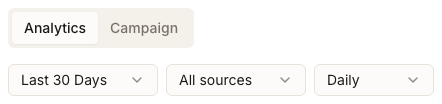
Dans l'onglet Analytics, lisez Emails sent, Emails clicked, SMS sent, Conversion rate et Total responses. La page déployée affiche Last 30 Days, All sources et Daily, mais ces sélecteurs ne redéfinissent pas actuellement la portée de la bannière, ne les utilisez donc pas pour revendiquer une période de rapport différente.
Ouvrez l'onglet Campaign pour voir ce pour quoi elle a été configurée. Il liste Section en regard de Configuration, ce qui vous permet de différencier un résultat médiocre d'une campagne mal configurée.
Pour exporter les lignes de réponses, revenez à l'onglet Responses de l'établissement et utilisez Settings → Download Report. Campaign Analytics ne dispose pas en lui-même d'une commande de téléchargement de rapport.
Revenez en arrière avec Back to campaigns.
Ce que vous verrez une fois terminé
- Les établissements classés selon l'étape de l'entonnoir qui vous intéresse
- Les indicateurs d'envoi, de clic, de réponse et de relance par campagne
- La bannière de résultats actuelle d'une campagne et ses libellés d'affichage
- La configuration exacte avec laquelle cette campagne s'est exécutée
Points d’attention
Questions fréquentes
Que dois-je vérifier avant de commencer ?
La portée. Invite Overview s'ouvre sur Last 90 days et son sélecteur de date modifie la vue consolidée au niveau du client. La page de la campagne affiche Last 30 Days, mais ses sélecteurs ne redéfinissent pas actuellement la portée de la bannière ; ne comparez donc pas les deux comme s'il s'agissait de deux rapports confirmés et filtrés par période.
Pourquoi un établissement affiche-t-il des contacts mais aucune acquisition ?
Le message a atteint les destinataires et aucun avis n'a été renvoyé. Examinez ensuite Click rate : un faible taux de clic pointe vers le message ou l'expéditeur, tandis qu'un bon taux de clic sans aucun avis pointe vers l'entonnoir vers lequel mène le clic.
Quel chiffre dois-je communiquer à un client ?
Acquisitions — les avis réellement collectés. Contacted mesure votre effort plutôt que le résultat, et ce chiffre est toujours plus flatteur.
Un faible taux de réponse est-il le signe d'une campagne mal rédigée ?
Généralement non, et c'est pourtant là que la plupart des équipes commencent à réécrire les textes sans raison. Vérifiez d'abord la délivrabilité dans Emails et SMS, ainsi que la configuration de l'expéditeur dans l'onglet Campaign. Une campagne envoyée depuis un domaine n'ayant pas passé l'authentification peut générer des résultats désastreux même avec un texte parfait — voir configurer un domaine d'envoi personnalisé.
Suivant
Pour modifier la formulation de demande d'une campagne, consultez lancer une campagne de demande d'avis. Pour obtenir un code que les clients peuvent scanner en personne, consultez partager des liens d'avis et des codes QR. Pour consulter les avis eux-mêmes plutôt que les demandes, ouvrez l'analyse des avis.