
Sydekick einrichten und testen
Wie richte ich Sydekick ein und teste es?
Sydekick hat keinen Ein-Schalter und benötigt auch keinen. Wenn Ihr Workspace über Sydekick verfügt, läuft es bereits – die Schaltfläche Sydekick befindet sich in der oberen Leiste jeder Seite und es antwortet sofort. Das Einrichten bedeutet, ihm Arbeitsmaterial zur Verfügung zu stellen. Die entscheidende Frage lautet: Hat es tatsächlich schon Zugriff auf meine Daten?, und das klären Sie, indem Sie ihm eine kleine reale Aufgabe geben, statt nach einer Statusleuchte zu suchen.
Über die Einrichtungs-Checkliste testen Sie es
Finish setup in der linken Seitenleiste öffnet Get started, wo der aktuelle Fortschritt erfasst wird. Dies kommt einer Statusanzeige für die Einsatzbereitschaft von Sydekick in Synup am nächsten, da jede Zeile eine Aktion darstellt, die Sie mit dem Agenten ausführen, anstatt einer Einstellung, die Sie konfigurieren.
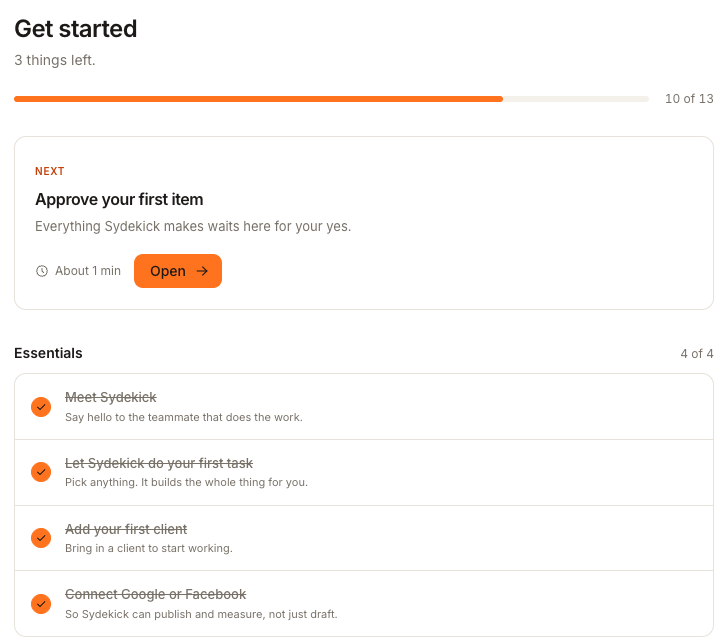
Die beiden Zeilen unter Essentials sind der Test:
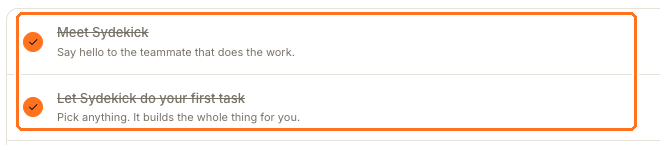
Meet Sydekick ist die Begrüßung – öffnen Sie das Panel und stellen Sie eine beliebige Frage. Let Sydekick do your first task wird nach Ihrem ersten echten Prompt abgehakt. Nutzen Sie die Antwort selbst, um zu prüfen, ob Sydekick auf die erwarteten Kunden- und Workspace-Daten zugegriffen hat; die erledigte Zeile beweist nur, dass die erste Interaktion stattgefunden hat.
Aus diesem Grund befinden sich auch Add your first client und Connect Google or Facebook im selben Block. Sydekick kann sich zwar unterhalten, bevor eines davon erledigt ist, aber noch nichts Nützliches tun.
Wenn angezeigt wird, dass es noch startet
Direkt nach der Erstellung eines Workspaces – oder nachdem Synup Ihren Agenten neu gestartet hat, was jedes Mal passiert, wenn Sie einen neuen Skill speichern – sehen Sie möglicherweise "Starting up your agent — this can take a minute or two after a deploy or restart. Retrying automatically…". Warten Sie einfach ab; der Vorgang wird automatisch wiederholt. Wenn dies nach einigen Minuten immer noch angezeigt wird, laden Sie die Seite neu und versuchen Sie es kurz darauf erneut.
Eine andere Meldung, "Your agent isn't provisioned yet", bedeutet, dass der Workspace überhaupt keinen Agenten hat und nicht nur aufgewärmt wird. Dies können Sie nicht über diese Bildschirme beheben – wenden Sie sich an Synup.
Arbeitsergebnisse an Slack senden
Sobald Sydekick antwortet, können Sie über die Zeile Connect Sydekick to Slack weiter unten auf derselben Checkliste Entwürfe und Ausführungszusammenfassungen an den ausgewählten Slack-Kanal der Agentur senden.
Gehen Sie zu Agent → Home und wählen Sie Change Slack channel.
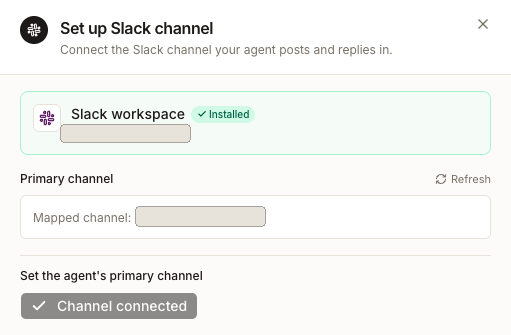
Das Panel bestätigt, dass der Slack-Workspace installiert ist, zeigt den aktuell zugeordneten Kanal an und ermöglicht es Ihnen, einen anderen primären Kanal festzulegen, bevor Sie auf Save klicken. Dies ist ein Kanal für die Agentur, nicht ein Kanal pro Kunde.
Wichtige Hinweise
Häufig gestellte Fragen
Die Checkliste zeigt 10 von 13 an. Bedeutet das, dass Sydekick erst zur Hälfte eingerichtet ist?
Nein. Der Zähler erfasst die Einrichtungsaufgaben für den gesamten Workspace – Branding, Domain, verbundene Konten – nicht den Status des Agenten. Ein einsatzbereites Sydekick kann arbeiten, noch bevor die Checkliste vollständig abgeschlossen ist.
Es hat sofort geantwortet, aber den falschen Kunden gewählt. Stimmt etwas mit der Einrichtung nicht?
Fast immer liegt das am Scope und nicht an der Einrichtung. Überprüfen Sie die Auswahlfelder Client und Location, bevor Sie die Frage erneut eingeben – siehe Arbeitsbereich von Sydekick festlegen.