
Verbessern Sie Ihren Google-Profil-Score
Wie lese und verbessere ich den Google Business Profile-Optimizer-Score?
Wenn Ihr Optimizer-Score fehlerhaft erscheint oder sich nach einer Bearbeitung nicht ändert, überprüfen Sie zuerst das gespeicherte Feld im Standort-Editor. Die Karte Google Business Profile unter Listings → Overview ist eine aus acht Feldern bestehende Vollständigkeits-Checkliste, die auf indexierten Daten basiert und daher hinter dem Editor zurückbleiben kann. Sie stellt nicht den Bestätigungs- oder Integritätsstatus von Google dar, und das Speichern oder Warten garantiert keine sofortige Änderung des Scores.
Wichtige Fakten
| Speicherort | Ein Standort → Listings → Overview → die Karte Google Business Profile |
| Angezeigte Daten | Profile completeness als N/100 · N actions left |
| Die acht Prüfpunkte | Verified, Hours set, Primary category, Website linked, 3+ photos, Description, Services / menu, Attributes |
| Schrittweise Score-Anpassung | In Achteln – die einzig möglichen Werte sind 0, 13, 25, 38, 50, 63, 75, 88 und 100 |
| Fehlerbehebung | Finish setup, wodurch der Editor desselben Standorts geöffnet wird |
| Tatsächlicher Google-Status | Der Tab Google des Standorts, nicht diese Karte |
| Ohne Verbindung | Unavailable until Google is connected mit einer Schaltfläche Connect Google |
Warum der Score fehlerhaft aussehen kann
Die Karte gliedert „Google-Profil verbessern“ in acht konkrete Punkte, die Sie bearbeiten können. Verstehen Sie sie nicht als Urteil über den Eintrag: Vollständigkeit und der eigene Google-Status sind voneinander unabhängig. Ein Profil kann verbunden oder gesperrt sein, während der Optimizer-Wert weiterhin ausstehende Profilarbeiten anzeigt.
Keine der beiden Angaben war falsch. Sie beantworten unterschiedliche Fragen, und eine Sperrung lässt sich nicht durch das Hinzufügen weiterer Fotos beheben.
Schritte
Öffnen Sie den Standort, navigieren Sie zu Listings → Overview und suchen Sie die Karte Google Business Profile.
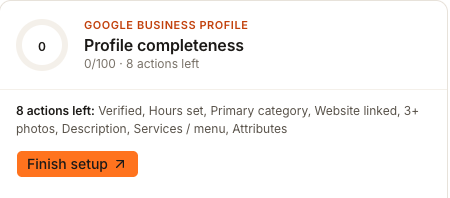
Achten Sie eher auf die Zeile N actions left als auf die Zahl. Sie nennt genau die noch ausstehenden Prüfungen – diese Liste ist der handlungsrelevante Teil; der Score ist lediglich eine Zusammenfassung davon.
Klicken Sie auf Finish setup, um den Editor des Standorts zu öffnen, und füllen Sie die genannten Felder aus. Öffnungszeiten, Beschreibung, Fotos, Services und Attribute befinden sich dort jeweils in eigenen Abschnitten.
Entscheiden Sie Schritt für Schritt, wohin die jeweiligen Werte gehören. Alles, was allgemein für das Unternehmen gilt, gehört in den gemeinsamen Master-Datensatz, damit jedes Verzeichnis die Daten erhält; verwenden Sie den Tab Google nur für Angaben, die tatsächlich spezifisch für Google sind.
Prüfen Sie Verified separat. Es ist einer der acht Prüfpunkte, aber der tatsächliche Status von Google befindet sich auf dem Tab Google des Standorts – wo auch Probleme wie eine Sperrung gemeldet werden.

Bestätigen Sie Ihre Änderungen direkt im Editor. Er ist die verlässliche Referenz für das, was Sie gespeichert haben; die Karte ist lediglich eine Zusammenfassung, die zeitlich hinterherhinkt.
Das sehen Sie nach Abschluss
- Der Editor zeigt die von Ihnen gespeicherten Werte an
- Der Tab Google zeigt den aktuellen Verbindungs- und Bestätigungsstatus an
- Die Liste N actions left verkürzt sich, sobald die Daten des Optimizers aktualisiert wurden
- Der Score ändert sich in Schritten von etwa 13 Punkten – ein Schritt pro abgeschlossenem Prüfpunkt
Wichtige Hinweise
Häufig gestellte Fragen
Warum liegt mein Score bei 0, obwohl das Profil eindeutig Inhalte enthält?
Häufig liegt das daran, dass der Optimizer mit indexierten Daten arbeitet, die noch nicht aktualisiert wurden. Öffnen Sie den Editor des Standorts und prüfen Sie die Felder direkt – wenn die Werte dort gespeichert sind, speichern Sie sie nicht wiederholt neu, um eine Änderung auf dieser Karte zu erzwingen.
Bedeutet ein voller Score, dass Google meinen Eintrag bestätigt hat?
Nein. Verified ist eine von acht Vollständigkeitsprüfungen und kann in beide Richtungen vom Live-Status von Google abweichen. Auf dem Tab Google des Standorts können Sie nachlesen, was Google aktuell meldet, einschließlich Sperrungen.
Warum springt der Score, anstatt sich stufenlos zu verändern?
Weil es sich um acht Prüfpunkte handelt, die als Prozentsatz ausgedrückt werden, sodass jeder einzelne etwa 13 Punkte wert ist. Jeder Wert, der kein Vielfaches eines Achtels ist, stammt nicht von dieser Karte.
Die Karte meldet, dass der Optimizer nicht verfügbar ist. Was nun?
Es wird ein verknüpftes Google-Profil benötigt, bevor eine Bewertung erfolgen kann. Verwenden Sie Connect Google auf der Karte und kehren Sie dann zu Overview zurück.
Weiter
Informationen zur umfassenderen Vollständigkeitsmessung für das Profil eines Standorts finden Sie unter Profile completeness. Informationen zum Ausfüllen der in der Checkliste genannten Felder finden Sie unter Fotos, Services und Attribute hinzufügen und Feiertags- und Saisonöffnungszeiten festlegen. Informationen zu den weiteren Zustandssignalen auf demselben Bildschirm finden Sie unter Listings Overview.