
Mejora la puntuación de tu perfil de Google
¿Cómo interpretar y mejorar la puntuación de Google Business Profile Optimizer?
Si tu puntuación de Optimizer parece incorrecta o no cambia tras una edición, comprueba primero el campo guardado en el editor de ubicaciones. La tarjeta Google Business Profile en Listings → Overview es una lista de verificación de completitud de ocho campos elaborada a partir de datos indexados, por lo que puede ir con retraso respecto al editor. No representa el estado de verificación o salud de Google, y guardar o esperar no garantiza un cambio inmediato en la puntuación.
Datos clave
| Dónde se encuentra | Una ubicación → Listings → Overview → la tarjeta Google Business Profile |
| Qué informa | Profile completeness como N/100 · N actions left |
| Las ocho comprobaciones | Verified, Hours set, Primary category, Website linked, 3+ photos, Description, Services / menu, Attributes |
| Cómo cambia la puntuación | En octavos: los únicos valores posibles son 0, 13, 25, 38, 50, 63, 75, 88 y 100 |
| Dónde corregir los elementos | Finish setup, que abre el editor de esa misma ubicación |
| Estado real de Google | La pestaña Google de la ubicación, no esta tarjeta |
| Sin conexión | Unavailable until Google is connected, con un botón Connect Google |
Por qué la puntuación puede parecer incorrecta
La tarjeta convierte «mejorar el perfil de Google» en ocho elementos concretos que puedes revisar. No la interpretes como un veredicto sobre el listing: la integridad y el estado de Google son independientes. Un perfil puede estar conectado o suspendido mientras la puntuación de Optimizer sigue mostrando tareas pendientes en el perfil.
Ninguna de las dos lecturas era incorrecta. Responden a preguntas distintas, y una suspensión no es algo que se solucione añadiendo más fotos.
Pasos
Abre la ubicación, luego ve a Listings → Overview y busca la tarjeta Google Business Profile.
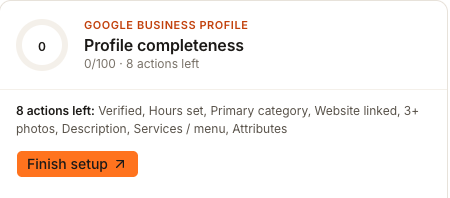
Fíjate en la línea N actions left en lugar de solo en el número. Especifica con exactitud las comprobaciones pendientes: esa lista es la parte sobre la que puedes actuar; la puntuación es solo un resumen de ella.
Haz clic en Finish setup para abrir el editor de la ubicación y completa los campos indicados. Los horarios, la descripción, las fotos, los servicios y los atributos se encuentran en sus respectivas secciones allí.
Decide dónde corresponde cada valor a medida que avanzas. Cualquier dato general del negocio pertenece al registro compartido Master para que lo reciban todas las plataformas; utiliza la pestaña Google únicamente para información que sea específica de Google.
Comprueba Verified por separado. Es una de las ocho comprobaciones, pero el estado real de Google se encuentra en la pestaña Google de la ubicación, que también es donde se informan problemas como una suspensión.

Confirma tus cambios en el propio editor. Ese es el registro fiable de lo que has guardado; la tarjeta es un resumen que se actualiza con retraso.
Qué verás cuando termine
- El editor muestra los valores que guardaste
- La pestaña Google muestra el estado actual de conexión y verificación
- La lista N actions left se reduce una vez que los datos del Optimizer se actualizan
- La puntuación avanza en intervalos de aproximadamente 13 puntos, uno por cada comprobación completada
Ten en cuenta
Preguntas frecuentes
¿Por qué mi puntuación es 0 si el perfil claramente tiene contenido?
A menudo se debe a que el Optimizer trabaja a partir de datos indexados que aún no se han actualizado. Abre el editor de la ubicación y comprueba los campos directamente: si los valores están guardados allí, no sigas guardándolos una y otra vez para forzar el cambio en esta tarjeta.
¿Tener una puntuación completa significa que Google ha verificado mi ficha?
No. Verified es una de las ocho comprobaciones de completitud y puede diferir del estado en tiempo real de Google en cualquier sentido. La pestaña Google de la ubicación es el lugar donde consultar lo que Google informa actualmente, incluidas las suspensiones.
¿Por qué la puntuación salta en lugar de avanzar de forma gradual?
Porque son ocho comprobaciones expresadas como porcentaje, de modo que cada una vale aproximadamente 13 puntos. Cualquier valor que no sea múltiplo de un octavo no proviene de esta tarjeta.
La tarjeta dice que el Optimizer no está disponible. ¿Qué hago ahora?
Necesita un perfil de Google conectado antes de poder calcular cualquier puntuación. Usa Connect Google en la tarjeta y luego vuelve a Overview.
Siguiente
Para consultar la métrica general de completitud del perfil de una ubicación, consulta Profile completeness. Para completar los campos que indica la lista de verificación, consulta añadir fotos, servicios y atributos y configurar horarios festivos y de temporada. Para conocer el resto de señales de estado en la misma pantalla, consulta el Overview de Listings.