
Améliorer le score de votre profil Google
Comment lire et améliorer le score de l'Optimizer Google Business Profile ?
Si votre score Optimizer semble incorrect ou ne change pas après une modification, vérifiez d'abord le champ enregistré dans l'éditeur d'établissement. La carte Google Business Profile sous Listings → Overview est une liste de contrôle d'exhaustivité de huit champs générée à partir de données indexées, elle peut donc être en décalage par rapport à l'éditeur. Il ne s'agit pas de l'état de validation ou de santé de Google, et enregistrer ou patienter ne garantit pas un changement immédiat du score.
Points clés
| Emplacement | Un établissement → Listings → Overview → la carte Google Business Profile |
| Informations affichées | Profile completeness sous la forme N/100 · N actions left |
| Les huit vérifications | Verified, Hours set, Primary category, Website linked, 3+ photos, Description, Services / menu, Attributes |
| Progression du score | Par huitièmes — les seules valeurs possibles sont 0, 13, 25, 38, 50, 63, 75, 88 et 100 |
| Où corriger les éléments | Finish setup, qui ouvre l'éditeur de ce même établissement |
| Véritable statut Google | L'onglet Google de l'établissement, et non cette carte |
| Sans connexion | Unavailable until Google is connected, avec un bouton Connect Google |
Pourquoi le score peut sembler incorrect
La carte transforme « améliorer le profil Google » en huit éléments concrets à examiner. Ne l’interprétez pas comme un verdict sur la fiche : l’exhaustivité et le statut propre à Google sont indépendants. Un profil peut être connecté ou suspendu alors que son score Optimizer indique encore des améliorations à apporter.
Aucune de ces deux informations n'était fausse. Elles répondent à des questions différentes, et une suspension ne se résout pas en ajoutant des photos supplémentaires.
Étapes
Ouvrez l'établissement, puis accédez à Listings → Overview, et repérez la carte Google Business Profile.
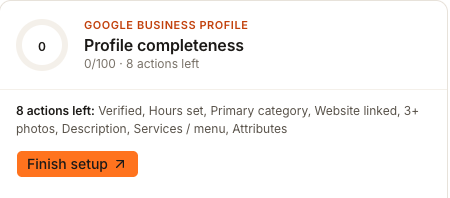
Consultez la ligne N actions left plutôt que le chiffre. Elle indique les vérifications précises en attente — cette liste constitue la partie exploitable ; le score n'en est que le résumé.
Cliquez sur Finish setup pour ouvrir l'éditeur de l'établissement et renseignez les champs indiqués. Les horaires, la description, les photos, les services et les attributs disposent chacun de leur propre section.
Déterminez l'emplacement approprié de chaque valeur au fur et à mesure. Tout ce qui s'applique à l'entreprise dans son ensemble doit figurer sur la fiche partagée Master afin que chaque annuaire en bénéficie ; utilisez l'onglet Google uniquement pour les éléments strictement spécifiques à Google.
Vérifiez Verified séparément. C'est l'une des huit vérifications, mais l'état réel de Google se trouve sur l'onglet Google de l'établissement — c'est également là que sont signalés les problèmes tels qu'une suspension.

Vérifiez vos modifications directement dans l'éditeur. C'est lui qui fait foi pour ce que vous avez enregistré ; la carte n'est qu'un résumé qui se met à jour avec un temps de décalage.
Ce que vous verrez une fois terminé
- L'éditeur affiche les valeurs que vous avez enregistrées
- L'onglet Google affiche l'état actuel de connexion et de vérification
- La liste des N actions left diminue dès que les données de l'Optimizer sont actualisées
- Le score progresse par paliers d'environ 13 points, soit un palier par vérification complétée
Points d’attention
Questions fréquentes
Pourquoi mon score est-il à 0 alors que le profil contient des informations ?
C'est souvent dû au fait que l'Optimizer fonctionne à partir de données indexées qui ne sont pas encore à jour. Ouvrez l'éditeur de l'établissement et vérifiez directement les champs : si les valeurs y sont bien enregistrées, ne les enregistrez pas à répétition pour essayer de faire évoluer cette carte.
Un score maximal signifie-t-il que Google a vérifié ma fiche ?
Non. Verified est l'une des huit vérifications d'exhaustivité, et elle peut ne pas correspondre à l'état réel de Google, dans un sens comme dans l'autre. L'onglet Google de l'établissement est l'endroit où consulter ce que Google rapporte actuellement, y compris d'éventuelles suspensions.
Pourquoi le score progresse-t-il par paliers et non de manière continue ?
Parce qu'il repose sur huit vérifications exprimées en pourcentage, chacune valant environ 13 points. Toute valeur qui n'est pas un multiple d'un huitième ne provient pas de cette carte.
La carte indique que l'Optimizer est indisponible. Que faire ?
Un profil Google connecté est nécessaire avant de pouvoir évaluer quoi que ce soit. Utilisez le bouton Connect Google sur la carte, puis revenez sur Overview.
Suivant
Pour mesurer plus largement le niveau de complétion du profil d'un établissement, consultez profile completeness. Pour remplir les champs listés dans la checklist, consultez ajouter des photos, des services et des attributs et définir les horaires des jours fériés et saisonniers. Pour comprendre les autres signaux d'état sur ce même écran, consultez la vue d’ensemble de Listings.