
Google-Bearbeitungsschutz einrichten
Wie verhindere ich, dass Google meine gespeicherten Angaben überschreibt?
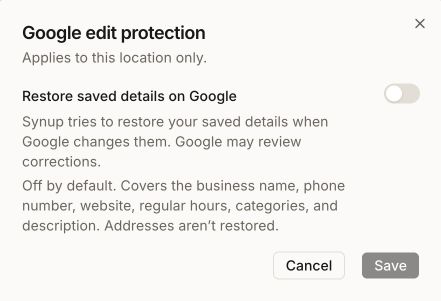
Öffnen Sie die Seite Listings eines einzelnen Standorts und wählen Sie das Schildsymbol rechts in der Überschriftenzeile. Aktivieren Sie im Dialog Google edit protection den Schalter Restore saved details on Google und wählen Sie Save. Wenn Google danach eines der abgedeckten Felder dieses Standorts ändert, versucht Synup, Ihren gespeicherten Wert wiederherzustellen. Der Schutz ist standardmäßig deaktiviert, gilt jeweils für einen Standort und deckt nur Google ab.
Wichtige Fakten
| Wo Sie es finden | Das Schildsymbol in der Überschriftenzeile von Listings, wenn ein Standort ausgewählt ist, sowie am rechten Ende der Publisher-Zeile im Standort-Editor |
| Standard | Off, für bestehende und neue Standorte |
| Geltungsbereich | Ein Standort. In einer Kunden- oder Tag-Übersicht wird kein Schild angezeigt, damit nicht der Eindruck entsteht, alle Standorte seien geschützt |
| Felder, die wiederhergestellt werden können | Unternehmensname, Telefonnummer, Website, reguläre Öffnungszeiten, Kategorien und Beschreibung |
| Wird nie wiederhergestellt | Die Adresse sowie alles außerhalb der oben genannten Felder (zum Beispiel Fotos oder Feiertagsöffnungszeiten) |
| Voraussetzungen | Google ist für den Standort verbunden, und mindestens eine Veröffentlichung Ihrer gespeicherten Angaben wurde von Google akzeptiert |
| Wer es ändern kann | Agenturnutzer mit Zugriff auf Clients und Listings für diesen Standort. Nutzer des Kundenportals sehen es nicht |
| Nicht verfügbar für | Website-Entitäten. Archivierte Standorte und Standorte unter einem archivierten Kunden können nicht geändert werden |
Warum dies wichtig ist
Google akzeptiert Änderungsvorschläge aus der Öffentlichkeit und aus eigenen Datenquellen und kann diese ohne Rückfrage auf ein Unternehmensprofil anwenden. Eine falsche Telefonnummer oder geänderte Öffnungszeiten können wochenlang auf Google stehen, bevor es jemand bemerkt. Der Bearbeitungsschutz überwacht die Felder, auf die sich Kunden am meisten verlassen, und versucht, Ihre Angaben wiederherzustellen, sodass Sie nicht jede Änderung selbst abfangen müssen.
Schritte
Öffnen Sie Listings und wählen Sie in der Auswahl einen Standort. Das Schild erscheint nur, wenn ein einzelner Standort ausgewählt ist. Sie können auch den Editor des Standorts öffnen; dort befindet sich dasselbe Schild am rechten Ende der Publisher-Zeile.
Bewegen Sie den Mauszeiger über das Schild, um die gespeicherte Einstellung zu sehen:
- Ein grünes Schild mit Häkchen: Google edit protection: On (saved setting, Google only)
- Ein graues Schild mit Häkchen: Google edit protection: On, but Google isn't connected, so nothing is restored
- Ein Schild mit Kreuz: Google edit protection: Off (saved setting, Google only)
- Ein einfaches Schild: Die Einstellung wird noch geladen, oder Google edit protection couldn't be loaded
Wählen Sie das Schild. Der Dialog Google edit protection öffnet sich und zeigt Applies to this location only.
Aktivieren Sie Restore saved details on Google. Der Hilfetext darunter lautet: Synup tries to restore your saved details when Google changes them. Google may review corrections.
Wählen Sie Save. Der Dialog schließt sich, sobald die Einstellung gespeichert ist. Cancel, die Escape-Taste oder ein Klick außerhalb des Dialogs schließt ihn und behält den zuletzt gespeicherten Wert bei.
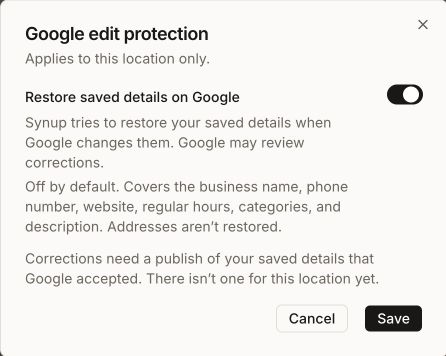
Lesen Sie alle Hinweise, die im Dialog erscheinen, bevor Sie ihn schließen, und handeln Sie gemäß der folgenden Tabelle.
Was Ihnen der Dialog mitteilt
| Was Sie sehen | Was es bedeutet | Was zu tun ist |
|---|---|---|
| Schalter aktiviert, kein Hinweis | Die Einstellung ist gespeichert und Google ist verbunden | Nichts. Korrekturen können erfolgen, wenn Google ein abgedecktes Feld ändert |
| Google isn't connected for this location. This setting is saved and applies once Google is connected. | Es kann noch nichts wiederhergestellt werden | Verbinden Sie Google für den Standort |
| Corrections need a publish of your saved details that Google accepted. There isn't one for this location yet. | Synup hat keine akzeptierte Google-Veröffentlichung, aus der wiederhergestellt werden kann | Führen Sie Publish für den Standort aus und warten Sie, bis Google die Veröffentlichung akzeptiert (siehe wann Änderungen live gehen) |
| New automatic corrections will stop. Any correction already sent to Google may still finish. | Sie haben den Schalter deaktiviert, aber noch nicht gespeichert | Wählen Sie Save, um den Schutz zu deaktivieren, oder aktivieren Sie den Schalter wieder |
| We couldn't save this change. Your previous setting is still in place. Try again. | Synup hat bestätigt, dass die alte Einstellung weiterhin gespeichert ist | Wählen Sie Retry |
| We couldn't confirm whether your change was saved. Check again before making another change. | Das Speichern war möglicherweise erfolgreich, möglicherweise aber auch nicht | Wählen Sie Check again. Das Schild zeigt weder On noch Off an, bis Synup die Einstellung lesen kann |
| We couldn't load this setting. Your setting is safe. | Die Einstellung konnte nicht gelesen werden | Wählen Sie Retry. Es hat sich nichts geändert |
Wann Synup eine Änderung korrigiert und wann nicht
Synup sendet nur dann eine Korrektur, wenn Google selbst ein abgedecktes Feld geändert hat und der Wert bei Google von dem abweicht, was Ihre letzte akzeptierte Veröffentlichung gesendet hat. Der zurückgesendete Wert ist genau der aus dieser Veröffentlichung.
Es wird keine Korrektur gesendet, wenn:
- Google noch eine Änderung an diesem Feld prüft
- für den Standort eine Veröffentlichung läuft oder Sie gespeicherte Änderungen haben, die noch nicht gesendet wurden. Ihre neuere Änderung hat Vorrang: Veröffentlichen Sie stattdessen diese
- eine frühere Korrektur für den Standort noch nicht abgeschlossen ist
- sich das mit dem Standort verbundene Google-Profil geändert hat oder mehr als eine Verbindung auf dasselbe Google-Profil verweist
- sich Ihr gespeicherter Wert für dieses Feld seit der letzten akzeptierten Veröffentlichung geändert hat
- Synup die Angaben derselben Veröffentlichung bereits zweimal korrigiert hat. Ändert Google das Feld weiterhin, stoppt Synup und wartet auf Ihre nächste akzeptierte Veröffentlichung
Beispiel: Laut den gespeicherten Öffnungszeiten einer Zahnarztpraxis schließt diese freitags um 17 Uhr. Google übernimmt einen öffentlichen Vorschlag, der den Freitag auf 18 Uhr ändert. Bei aktiviertem Schutz, verbundenem Google und einer vorliegenden akzeptierten Veröffentlichung sendet Synup die Öffnungszeiten bis 17 Uhr zurück. Google prüft die Korrektur möglicherweise, bevor sie angezeigt wird. Hätte sich stattdessen die Adresse geändert, würde nichts gesendet; korrigieren Sie sie im Editor und veröffentlichen Sie sie.
Praxisbeispiel
Eine Agentur betreut einen Blumenladen, dessen Website auf Google immer wieder geändert wird. Auf der Seite Listings des Blumenladens wählt die Agentur das Schild und aktiviert Restore saved details on Google. Der Dialog zeigt Corrections need a publish of your saved details that Google accepted. There isn't one for this location yet. Die Agentur wählt Save, veröffentlicht dann den Standort und wartet, bis Google die Veröffentlichung akzeptiert.
Anschließend bewegt die Agentur den Mauszeiger über das Schild und prüft, ob dort Google edit protection: On (saved setting, Google only) steht. Ändert Google die Website erneut, versucht Synup möglicherweise, sie wiederherzustellen. Die Agentur prüft den Eintrag auf Google trotzdem, bevor sie dem Blumenladen mitteilt, dass das Problem behoben ist.
Das sehen Sie nach Abschluss
- Ein grünes Schild mit Häkchen in der Überschriftenzeile von Listings für diesen Standort
- Der Tooltip Google edit protection: On (saved setting, Google only)
- Dasselbe Schild in der Publisher-Zeile des Standort-Editors
Wichtige Hinweise
- Adressen werden nie wiederhergestellt. Eine Adressänderung kann sich auf die Kartenmarkierung und die Verifizierung auswirken; korrigieren Sie sie daher selbst im Editor und veröffentlichen Sie sie.
- Das Deaktivieren stoppt nur neue Korrekturen. Eine bereits an Google gesendete Korrektur kann trotzdem noch abgeschlossen werden.
- Eine Korrektur ist keine neue Veröffentlichung. Sie stellt wieder her, was Sie zuletzt veröffentlicht haben; sie veröffentlicht nichts, was Sie seitdem gespeichert haben. Verwenden Sie dafür Save & Publish oder warten Sie auf die reguläre Veröffentlichung.
- Korrekturen können pausiert werden. Wenn Synup automatische Korrekturen auf seiner Seite pausiert, wird auch bei aktivierter Einstellung nichts wiederhergestellt.
- Nur Google. Andere Verzeichnisse erhalten Ihre Angaben über die reguläre Veröffentlichung, nicht über diese Einstellung.
- Jeweils ein Standort. Wenn Sie den Schutz für einen Standort aktivieren, wird er nicht für die übrigen Standorte des Kunden aktiviert.
Häufig gestellte Fragen
Ist der Google-Bearbeitungsschutz für meine neuen Standorte aktiviert?
Nein. Er ist standardmäßig für jeden Standort deaktiviert, ob neu oder bestehend. Aktivieren Sie ihn Standort für Standort.
Warum hat Synup die von Google geänderte Adresse nicht wiederhergestellt?
Adressen werden nie wiederhergestellt. Der Dialog weist darauf hin: Addresses aren't restored. Korrigieren Sie die Adresse im Standort-Editor und veröffentlichen Sie sie.
Das Schild ist aktiviert, aber Google zeigt immer noch die falsche Telefonnummer. Warum?
Prüfen Sie zuerst die Hinweise im Dialog: Google ist möglicherweise nicht verbunden, oder es gibt noch keine akzeptierte Veröffentlichung. Wenn beides in Ordnung ist, hält sich Synup möglicherweise zurück, weil Sie nicht gesendete Änderungen haben, eine Veröffentlichung läuft, Google eine Änderung prüft oder Synup dieselbe Änderung bereits zweimal korrigiert hat. Möglicherweise prüft Google die Korrektur auch noch.
Kann mein Kunde dies über sein Portal aktivieren?
Nein. Die Einstellung gehört zu Ihrer Agentur, wie die Publisher-Tabs, neben denen sie sich befindet. Das Kundenportal zeigt das Schild nicht an.
Warum gibt es auf meiner Seite Listings kein Schild?
Das Schild erscheint nur, wenn ein Standort ausgewählt ist. In einer Kunden- oder Tag-Übersicht wird keines angezeigt, und Website-Entitäten verfügen nicht darüber.
Weiter
- Stellen Sie sicher, dass Ihre gespeicherten Angaben Google erreicht haben: Wann werden meine Eintragsänderungen tatsächlich live?
- Bearbeiten Sie die Angaben, die das Schild schützt: Unternehmensinformationen eines Standorts aktualisieren
- Prüfen Sie, ob die Angaben in allen Verzeichnissen übereinstimmen: NAP-Konsistenz
- Halten Sie die Google-Verbindung stabil: Warnungen zum Verbindungsstatus