
Configurer la protection contre les modifications de Google
Comment empêcher Google d'écraser mes informations enregistrées ?
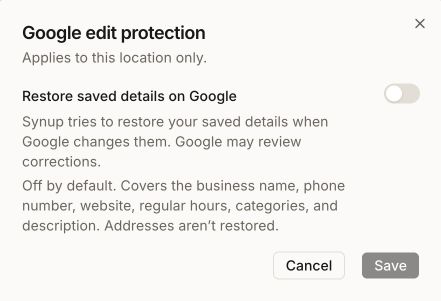
Ouvrez la page Listings d'un seul établissement et sélectionnez l'icône de bouclier à droite de la ligne de titre. Dans la boîte de dialogue Google edit protection, activez Restore saved details on Google et sélectionnez Save. Ensuite, lorsque Google modifie l'un des champs couverts de cet établissement, Synup tente de rétablir votre valeur enregistrée. La protection est désactivée par défaut, s'applique à un établissement à la fois et ne couvre que Google.
Points clés
| Emplacement | L'icône de bouclier sur la ligne de titre Listings lorsqu'un seul établissement est sélectionné, et à l'extrémité droite de la ligne des plateformes de publication dans l'éditeur d'établissement |
| Par défaut | Off, pour les établissements existants et nouveaux |
| Portée | Un seul établissement. Une vue agrégée par client ou par tag n'affiche pas de bouclier, afin de ne pas laisser penser que tous les établissements sont protégés |
| Champs restaurables | Nom de l'entreprise, numéro de téléphone, site web, horaires habituels, catégories et description |
| Jamais restauré | L'adresse, ainsi que tout ce qui ne fait pas partie des champs ci-dessus (par exemple les photos ou les horaires des jours fériés) |
| Prérequis | Google connecté pour l'établissement, et au moins une publication de vos informations enregistrées acceptée par Google |
| Qui peut le modifier | Les utilisateurs de l'agence ayant accès à Clients et à Listings pour cet établissement. Les utilisateurs du portail client ne le voient pas |
| Non proposé pour | Les entités de type site web. Les établissements archivés, et ceux d'un client archivé, ne peuvent pas être modifiés |
Pourquoi c'est important
Google accepte les suggestions de modification du public et de ses propres sources de données, et peut les appliquer à un Business Profile sans vous consulter. Un numéro de téléphone erroné ou des horaires d'ouverture modifiés peuvent rester sur Google pendant des semaines avant que quelqu'un ne s'en aperçoive. La protection contre les modifications surveille les champs sur lesquels les clients comptent le plus et tente de rétablir vos informations, pour que vous n'ayez pas à repérer chaque modification manuellement.
Étapes
Ouvrez Listings et choisissez un établissement dans le sélecteur. Le bouclier n'apparaît que lorsqu'un seul établissement est sélectionné. Vous pouvez aussi ouvrir l'éditeur de l'établissement ; le même bouclier se trouve à l'extrémité droite de la ligne des plateformes de publication.
Survolez le bouclier pour voir le paramètre enregistré :
- Un bouclier vert avec une coche : Google edit protection: On (saved setting, Google only)
- Un bouclier gris avec une coche : Google edit protection: On, but Google isn't connected, so nothing is restored
- Un bouclier avec une croix : Google edit protection: Off (saved setting, Google only)
- Un bouclier simple : le paramètre est encore en cours de chargement, ou Google edit protection couldn't be loaded
Sélectionnez le bouclier. La boîte de dialogue Google edit protection s'ouvre et indique Applies to this location only.
Activez Restore saved details on Google. Le texte d'aide en dessous indique : Synup tries to restore your saved details when Google changes them. Google may review corrections.
Sélectionnez Save. La boîte de dialogue se ferme une fois le paramètre enregistré. Cancel, la touche Échap ou un clic en dehors de la boîte de dialogue la ferme et conserve la dernière valeur enregistrée.
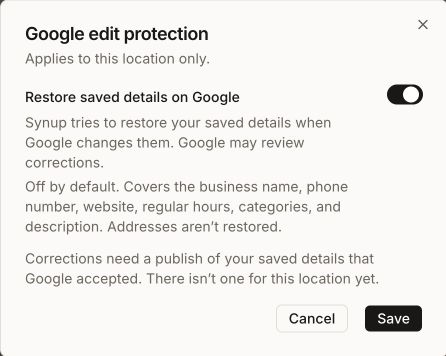
Lisez toute note qui s'affiche dans la boîte de dialogue avant de la fermer, et agissez en conséquence à l'aide du tableau ci-dessous.
Ce que vous indique la boîte de dialogue
| Ce que vous voyez | Signification | Que faire |
|---|---|---|
| Option activée, sans note | Le paramètre est enregistré et Google est connecté | Rien. Des corrections peuvent avoir lieu lorsque Google modifie un champ couvert |
| Google isn't connected for this location. This setting is saved and applies once Google is connected. | Rien ne peut encore être restauré | Connectez Google pour l'établissement |
| Corrections need a publish of your saved details that Google accepted. There isn't one for this location yet. | Synup ne dispose d'aucune publication Google acceptée à partir de laquelle restaurer | Publish l'établissement et attendez que Google l'accepte (voir quand les modifications sont mises en ligne) |
| New automatic corrections will stop. Any correction already sent to Google may still finish. | Vous l'avez désactivée mais n'avez pas enregistré | Sélectionnez Save pour la désactiver, ou réactivez-la |
| We couldn't save this change. Your previous setting is still in place. Try again. | Synup a confirmé que l'ancien paramètre est toujours enregistré | Sélectionnez Retry |
| We couldn't confirm whether your change was saved. Check again before making another change. | L'enregistrement a pu aboutir ou non | Sélectionnez Check again. Le bouclier n'affiche ni On ni Off tant que Synup ne peut pas lire le paramètre |
| We couldn't load this setting. Your setting is safe. | Le paramètre n'a pas pu être lu | Sélectionnez Retry. Rien n'a changé |
Quand Synup corrige une modification, et quand il s'abstient
Synup n'envoie une correction que lorsque Google a lui-même modifié un champ couvert et que la valeur de Google diffère de celle envoyée par votre dernière publication acceptée. La valeur renvoyée est exactement celle de cette publication.
Il s'abstient, et n'envoie rien, lorsque :
- Google examine encore une modification de ce champ
- une publication est en cours pour l'établissement, ou vous avez enregistré des modifications qui n'ont pas encore été envoyées. Votre modification la plus récente l'emporte : publiez-la plutôt
- une correction antérieure pour l'établissement n'est pas encore finalisée
- le profil Google connecté à l'établissement a changé, ou plusieurs connexions pointent vers le même profil Google
- votre valeur enregistrée pour ce champ a changé depuis la dernière publication acceptée
- Synup a déjà corrigé deux fois les informations de la même publication. Si Google continue de modifier le champ, Synup s'arrête et attend votre prochaine publication acceptée
Exemple : les horaires enregistrés d'un cabinet dentaire indiquent une fermeture à 17 h le vendredi. Google applique une suggestion du public qui fait passer la fermeture du vendredi à 18 h. Avec la protection activée, Google connecté et une publication acceptée au préalable, Synup renvoie les horaires de 17 h. Google peut examiner la correction avant qu'elle ne s'affiche. Si c'était l'adresse qui avait changé, rien ne serait envoyé ; corrigez-la dans l'éditeur et publiez.
Exemple concret
Une agence gère un fleuriste dont le site web est régulièrement modifié sur Google. Sur la page Listings du fleuriste, l'agence sélectionne le bouclier et active Restore saved details on Google. La boîte de dialogue affiche Corrections need a publish of your saved details that Google accepted. There isn't one for this location yet. L'agence sélectionne Save, puis publie l'établissement et attend que Google l'accepte.
Ensuite, l'agence survole le bouclier et vérifie qu'il affiche Google edit protection: On (saved setting, Google only). Si Google modifie à nouveau le site web, Synup peut tenter de le restaurer. L'agence vérifie tout de même la fiche sur Google avant d'annoncer au fleuriste que le problème est résolu.
Ce que vous verrez une fois terminé
- Un bouclier vert avec une coche sur la ligne de titre Listings pour cet établissement
- L'info-bulle Google edit protection: On (saved setting, Google only)
- Le même bouclier sur la ligne des plateformes de publication de l'éditeur d'établissement
Points d’attention
- Les adresses ne sont jamais restaurées. Un changement d'adresse peut affecter le repère sur la carte et la validation ; corrigez-la donc vous-même dans l'éditeur et publiez.
- La désactivation n'arrête que les nouvelles corrections. Une correction déjà envoyée à Google peut encore aboutir.
- Une correction n'est pas une nouvelle publication. Elle rétablit ce que vous avez publié en dernier ; elle ne publie rien de ce que vous avez enregistré depuis. Pour cela, utilisez Save & Publish ou attendez la publication habituelle.
- Les corrections peuvent être suspendues. Si Synup suspend les corrections automatiques de son côté, rien n'est restauré, même avec le paramètre activé.
- Google uniquement. Les autres annuaires reçoivent vos informations via la publication habituelle, et non via ce paramètre.
- Un établissement à la fois. L'activer pour un établissement ne l'active pas pour les autres établissements du client.
Questions fréquentes
La protection contre les modifications de Google est-elle activée pour mes nouveaux établissements ?
Non. Elle est désactivée par défaut pour tous les établissements, nouveaux ou existants. Activez-la établissement par établissement.
Pourquoi Synup n'a-t-il pas restauré l'adresse modifiée par Google ?
Les adresses ne sont jamais restaurées. La boîte de dialogue l'indique : Addresses aren't restored. Corrigez l'adresse dans l'éditeur de l'établissement et publiez-la.
Le bouclier est activé, mais Google affiche toujours le mauvais numéro de téléphone. Pourquoi ?
Vérifiez d'abord les notes de la boîte de dialogue : Google n'est peut-être pas connecté, ou il n'y a peut-être pas encore de publication acceptée. Si tout est en ordre, Synup s'abstient peut-être parce que vous avez des modifications non envoyées, qu'une publication est en cours, que Google examine une modification ou que Synup a déjà corrigé deux fois la même modification. Il se peut aussi que Google soit encore en train d'examiner la correction.
Mon client peut-il activer cette option depuis son portail ?
Non. Le paramètre appartient à votre agence, comme les onglets des plateformes de publication à côté desquels il se trouve. Le portail client n'affiche pas le bouclier.
Pourquoi n'y a-t-il pas de bouclier sur ma page Listings ?
Le bouclier n'apparaît que lorsqu'un seul établissement est sélectionné. Une vue agrégée par client ou par tag n'en affiche pas, et les entités de type site web n'en disposent pas.
Suivant
- Assurez-vous que vos informations enregistrées ont bien atteint Google : quand mes modifications de fiche sont-elles réellement mises en ligne ?
- Modifiez les informations protégées par le bouclier : mettre à jour les informations commerciales d'un établissement
- Vérifiez si les informations concordent d'un annuaire à l'autre : cohérence NAP
- Assurez-vous que la connexion Google reste opérationnelle : alertes sur l'état des connexions