
Configurar la protección contra ediciones de Google
¿Cómo evito que Google sobrescriba mis datos guardados?
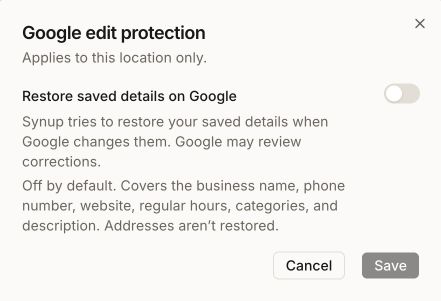
Abre la página Listings de una sola ubicación y selecciona el icono del escudo a la derecha de la fila del encabezado. En el cuadro de diálogo Google edit protection, activa Restore saved details on Google y selecciona Save. A partir de ese momento, cuando Google cambie uno de los campos cubiertos de esa ubicación, Synup intentará volver a poner el valor que guardaste. La protección está desactivada de forma predeterminada, se aplica a una ubicación cada vez y solo abarca Google.
Datos clave
| Dónde se encuentra | El icono del escudo en la fila del encabezado de Listings cuando hay una ubicación seleccionada, y en el extremo derecho de la línea de publicadores en el editor de la ubicación |
| Valor predeterminado | Off, para ubicaciones existentes y nuevas |
| Alcance | Una ubicación. Una vista agregada por cliente o por etiqueta no muestra ningún escudo, así que nada sugiere que todas las ubicaciones estén protegidas |
| Campos que puede restaurar | Nombre de la empresa, número de teléfono, sitio web, horario habitual, categorías y descripción |
| Nunca se restaura | La dirección y cualquier dato fuera de los campos anteriores (por ejemplo, fotos u horarios de días festivos) |
| Qué necesita | Google conectado para la ubicación y al menos una publicación de tus datos guardados que Google haya aceptado |
| Quién puede cambiarla | Usuarios de la agencia con acceso a Clients y Listings para esa ubicación. Los usuarios del portal de clientes no la ven |
| No disponible para | Entidades de sitio web. Las ubicaciones archivadas y las ubicaciones de un cliente archivado no se pueden cambiar |
Por qué es importante
Google acepta ediciones sugeridas por el público y por sus propias fuentes de datos, y puede aplicarlas a un Perfil de Empresa sin preguntarte. Un número de teléfono incorrecto o un horario de apertura modificado puede permanecer en Google durante semanas antes de que alguien lo note. La protección contra ediciones vigila los campos en los que más confían los clientes e intenta restaurar tus datos, para que no tengas que detectar cada cambio a mano.
Pasos
Abre Listings y elige una ubicación en el selector. El escudo solo aparece cuando hay una única ubicación seleccionada. También puedes abrir el editor de la ubicación; el mismo escudo está en el extremo derecho de la línea de publicadores.
Pasa el cursor sobre el escudo para ver la configuración guardada:
- Un escudo verde con una marca de verificación: Google edit protection: On (saved setting, Google only)
- Un escudo gris con una marca de verificación: Google edit protection: On, but Google isn't connected, so nothing is restored
- Un escudo con una cruz: Google edit protection: Off (saved setting, Google only)
- Un escudo sin marcas: la configuración aún se está cargando, o Google edit protection couldn't be loaded
Selecciona el escudo. Se abre el cuadro de diálogo Google edit protection, que indica Applies to this location only.
Activa Restore saved details on Google. El texto de ayuda que aparece debajo dice: Synup tries to restore your saved details when Google changes them. Google may review corrections.
Selecciona Save. El cuadro de diálogo se cierra cuando se guarda la configuración. Cancel, Escape o un clic fuera del cuadro de diálogo lo cierran y mantienen el último valor guardado.
Lee cualquier nota que aparezca en el cuadro de diálogo antes de cerrarlo y actúa según la tabla siguiente.
Qué te indica el cuadro de diálogo
| Qué ves | Qué significa | Qué hacer |
|---|---|---|
| Interruptor activado, sin nota | La configuración está guardada y Google está conectado | Nada. Pueden aplicarse correcciones cuando Google cambie un campo cubierto |
| Google isn't connected for this location. This setting is saved and applies once Google is connected. | Todavía no se puede restaurar nada | Conecta Google para la ubicación |
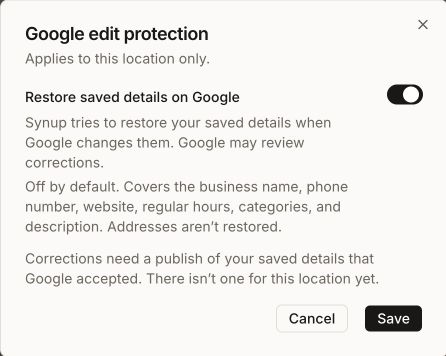
| Corrections need a publish of your saved details that Google accepted. There isn't one for this location yet. | Synup no tiene ninguna publicación de Google aceptada a partir de la cual restaurar | Usa Publish en la ubicación y espera a que Google la acepte (consulta cuándo entran en vigor los cambios) |
| New automatic corrections will stop. Any correction already sent to Google may still finish. | La desactivaste, pero no has guardado | Selecciona Save para desactivarla o vuelve a activarla |
| We couldn't save this change. Your previous setting is still in place. Try again. | Synup confirmó que la configuración anterior sigue guardada | Selecciona Retry |
| We couldn't confirm whether your change was saved. Check again before making another change. | Es posible que el cambio se haya guardado o no | Selecciona Check again. El escudo no muestra On ni Off hasta que Synup pueda leer la configuración |
| We couldn't load this setting. Your setting is safe. | No se pudo leer la configuración | Selecciona Retry. No ha cambiado nada |
Cuándo corrige Synup un cambio y cuándo se abstiene
Synup solo envía una corrección cuando el propio Google cambió un campo cubierto y el valor de Google difiere del que envió tu última publicación aceptada. El valor que devuelve es exactamente el de esa publicación.
Se abstiene, y no envía nada, cuando:
- Google aún está revisando una edición de ese campo
- hay una publicación en curso para la ubicación, o tienes ediciones guardadas que aún no se han enviado. Tu edición más reciente tiene prioridad: publícala en su lugar
- una corrección anterior para la ubicación aún no se ha resuelto
- el perfil de Google conectado a la ubicación cambió, o más de una conexión apunta al mismo perfil de Google
- tu valor guardado para ese campo cambió desde la última publicación aceptada
- Synup ya ha corregido dos veces los datos de la misma publicación. Si Google sigue cambiando el campo, Synup se detiene y espera a tu siguiente publicación aceptada
Ejemplo: el horario guardado de los viernes de una clínica dental termina a las 5 p. m. Google aplica una sugerencia del público que cambia el cierre del viernes a las 6 p. m. Con la protección activada, Google conectado y una publicación aceptada como respaldo, Synup vuelve a enviar el horario de las 5 p. m. Google puede revisar la corrección antes de mostrarla. Si lo que hubiera cambiado fuera la dirección, no se enviaría nada; corrígela en el editor y publícala.
Ejemplo práctico
Una agencia gestiona una floristería cuyo sitio web se modifica una y otra vez en Google. En la página Listings de la floristería, selecciona el escudo y activa Restore saved details on Google. El cuadro de diálogo muestra Corrections need a publish of your saved details that Google accepted. There isn't one for this location yet. Selecciona Save, luego publica la ubicación y espera a que Google la acepte.
Después, pasa el cursor sobre el escudo y comprueba que dice Google edit protection: On (saved setting, Google only). Si Google vuelve a cambiar el sitio web, Synup puede intentar restaurarlo. Aun así, la agencia revisa la ficha en Google antes de decirle a la floristería que está corregida.
Qué verás cuando termine
- Un escudo verde con una marca de verificación en la fila del encabezado de Listings para esa ubicación
- La información emergente Google edit protection: On (saved setting, Google only)
- El mismo escudo en la línea de publicadores del editor de la ubicación
Ten en cuenta
- Las direcciones nunca se restauran. Un cambio de dirección puede afectar al marcador del mapa y a la verificación, así que corrígela directamente en el editor y publícala.
- Desactivarla solo detiene las nuevas correcciones. Es posible que una corrección ya enviada a Google se complete igualmente.
- Una corrección no es una nueva publicación. Restaura lo que publicaste por última vez; no publica nada que hayas guardado desde entonces. Para eso, usa Save & Publish o espera a la publicación habitual.
- Las correcciones pueden pausarse. Si Synup pausa las correcciones automáticas por su parte, no se restaura nada aunque la configuración esté activada.
- Solo Google. Otros directorios reciben tus datos mediante la publicación normal, no mediante esta configuración.
- Una ubicación cada vez. Activarla en una ubicación no la activa en el resto de las ubicaciones del cliente.
Preguntas frecuentes
¿Está activada la protección contra ediciones de Google en mis nuevas ubicaciones?
No. Está desactivada de forma predeterminada en todas las ubicaciones, nuevas o existentes. Actívala ubicación por ubicación.
¿Por qué Synup no restauró la dirección que cambió Google?
Las direcciones nunca se restauran. El cuadro de diálogo lo indica: Addresses aren't restored. Corrige la dirección en el editor de la ubicación y publícala.
El escudo está activado, pero Google sigue mostrando el número de teléfono incorrecto. ¿Por qué?
Primero revisa las notas del cuadro de diálogo: puede que Google no esté conectado o que aún no haya ninguna publicación aceptada. Si ambas cosas están bien, puede que Synup se esté absteniendo porque tienes ediciones sin enviar, hay una publicación en curso, Google está revisando una edición o Synup ya ha corregido el mismo cambio dos veces. También es posible que Google siga revisando la corrección.
¿Puede mi cliente activar esto desde su portal?
No. La configuración pertenece a tu agencia, al igual que las pestañas de publicadores junto a las que se encuentra. El portal de clientes no muestra el escudo.
¿Por qué no hay ningún escudo en mi página Listings?
El escudo solo aparece cuando hay una ubicación seleccionada. Una vista agregada por cliente o por etiqueta no muestra ninguno, y las entidades de sitio web no lo tienen.
Siguiente
- Asegúrate de que tus datos guardados hayan llegado a Google: ¿cuándo entran realmente en vigor los cambios de mis fichas?
- Edita los datos que protege el escudo: actualizar la información comercial de una ubicación
- Comprueba si los datos coinciden en todos los directorios: coherencia de NAP
- Mantén en buen estado la conexión con Google: alertas sobre el estado de la conexión