
Nutzer des Kundenportals
Wie lade ich die Personen ein, die sich im Portal eines Kunden anmelden, und wie verwalte ich sie?
Öffnen Sie Settings → Client users, um alle Personen zu sehen, die sich in den Portalen Ihrer Kunden anmelden können, über alle Kunden hinweg. Wählen Sie Add user, um eine Person hinzuzufügen, wählen Sie ihren Kunden und ihre Standorte aus und aktivieren Sie Send invitation now. Um mehrere Personen auf einmal einzuladen, markieren Sie ihre Zeilen und verwenden Sie Invite to client portal in der Leiste unten. Ihr eigenes Team wird separat unter Members verwaltet.
Wichtige Fakten
| Wo Sie es finden | Settings → Client users, direkt unter Members. Auf der Seite jedes Kunden sind außerdem dessen eigene Portal-Nutzer aufgeführt |
| Members vs. Client users | Members sind das Team Ihrer Agentur. Client users sind Personen bei den einzelnen Kunden, die sich im Portal des jeweiligen Kunden anmelden |
| Erste Person bei einem Kunden | Wird Owner des Portals und sieht alle Standorte |
| Alle anderen | Sehen nur die Standorte, die Sie zuweisen, sowie neue Standorte, wenn Include future locations aktiviert ist |
| Status | Not invited, Invited, Active, Disabled und Queued für eine Einladung, die auf Ihre E-Mail-Domain wartet |
| Voraussetzung für Einladungen | Eine Portal-Domain. Ohne sie können Personen hinzugefügt werden, es wird aber keine Einladung gesendet |
| Sammeleinladungen | Laufen im Hintergrund. Sie werden benachrichtigt, wenn sie abgeschlossen sind |
Warum dies wichtig ist
Über den Portalzugang sehen Ihre Kunden ihre eigenen Bewertungen, Einträge und Berichte. Nutzen Sie diese Liste, um den Zugang zum Portal jedes Kunden zu überprüfen und zu steuern. Wenn Sie jede Person auf die richtigen Standorte beschränken, sieht ein Franchisenehmer oder Filialleiter keine anderen Filialen.
Schritte
Öffnen Sie Settings → Client users und wählen Sie Add user.
Suchen Sie unter Client nach dem Kunden und wählen Sie ihn aus.
Geben Sie First name, Last name und Email ein.
Wenn der Kunde bereits einen Owner hat, wählen Sie unter Locations die Standorte aus, die diese Person sehen kann. Aktivieren Sie Include future locations, wenn Standorte, die diesem Kunden später hinzugefügt werden, der Person automatisch zugewiesen werden sollen.
Wenn der Kunde noch keine Portal-Nutzer hat, weist der Dialog darauf hin, dass die Person Owner wird und alle Standorte sieht; es gibt dann keine Standorte zur Auswahl.
Aktivieren Sie Send invitation now, um der Person eine E-Mail zu senden. Deaktivieren Sie die Option, um sie ohne E-Mail hinzuzufügen. Die Schaltfläche lautet entsprechend Add and invite oder Add.
Wählen Sie die Schaltfläche. Sie sehen eine der folgenden Meldungen: name@company.com added and invited., name@company.com added., eine Meldung, dass die Einladung in der Warteschlange steht, oder Added, but the invitation could not be sent mit dem Grund.
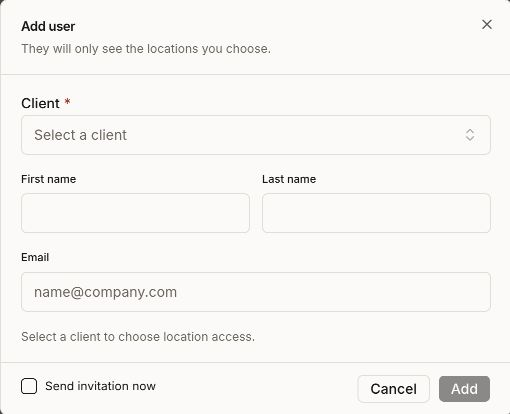
Eine Person hinzufügen
Mehrere Personen auf einmal einladen
- Filtern Sie die Liste bei Bedarf: Search by name, email, or client, den Filter Client oder Date added.
- Markieren Sie die gewünschten Personen. Ihre Auswahl bleibt beim Seitenwechsel erhalten und wird zurückgesetzt, wenn Sie einen Filter ändern.
- Wählen Sie in der Leiste unten Invite to client portal · N of M eligible. Berechtigt sind nur Personen, die noch nie eingeladen wurden. Wenn einige ausgewählte Personen bereits eingeladen wurden, erscheint für sie eine separate Aktion Resend invitation.
- Der Dialog zeigt Recipients mit einer Anzahl, zum Beispiel 28 client users will receive this email. Wählen Sie View, um die Liste zu prüfen. Eine Zeile Skipped erklärt, wer ausgelassen wird, etwa weil die Person bereits aktiv, deaktiviert oder bereits eingeladen ist.
- Bearbeiten Sie die E-Mail bei Bedarf. Mit Preview as sehen Sie sie so, wie ein bestimmter Empfänger sie sieht, mit den Angaben seines eigenen Kunden.
- Wählen Sie Send to N. Ein Fortschrittsbalken zeigt N of M done mit der Anzahl gesendeter, in der Warteschlange stehender und fehlgeschlagener Einladungen.
- Sie können Run in background wählen und weiterarbeiten; Sie werden benachrichtigt, wenn der Vorgang abgeschlossen ist. Wählen Sie nach Abschluss Retry failed, falls etwas fehlgeschlagen ist, und dann Done.
Zugriff einer Person ändern
Öffnen Sie das Drei-Punkte-Menü einer Zeile:
| Aktion | Was sie bewirkt |
|---|---|
| Send invitation / Resend invitation | Sendet eine Einladung zur Anmeldung per E-Mail. Wird für aktive oder deaktivierte Personen nicht angezeigt |
| Edit locations | Öffnet Modify assigned locations. Nicht verfügbar für den Owner, der immer alle Standorte hat |
| Make owner | Macht diese Person zum Owner des Portals |
| Disable / Enable | Sperrt den Zugang der Person oder stellt ihn wieder her, ohne sie zu entfernen |
| Remove | Entfernt die Person aus den Portal-Nutzern des Kunden |
Um ausstehende Einladungen eines Kunden zurückzuziehen, öffnen Sie die Seite des Kunden und verwenden Sie das Aktionsmenü oben rechts. Revoke invitation wirkt auf den gesamten Kunden, nicht auf eine einzelne Person. Alle unbenutzten Anmeldelinks für diesen Kunden funktionieren sofort nicht mehr, und alle Portal-Nutzer, die eingeladen wurden, sich aber nie angemeldet haben, werden aus der Liste entfernt. Da die Option verschwindet, sobald sich jemand vom Kunden anmeldet, entfernt sie nie jemanden, der das Portal bereits nutzt; um den Zugang einer Person später zu sperren, verwenden Sie Disable in ihrer Zeile. Die Option erscheint nur, solange für den Kunden eine Einladung aussteht und sich noch niemand von diesem Kunden im Portal angemeldet hat. Synup bittet Sie zuvor um Bestätigung.
Standortzugriff auf einen Blick
| Person | Sichtbare Standorte |
|---|---|
| Owner | Immer alle Standorte des Kunden |
| Mitglied mit ausgewählten Standorten | Nur diese Standorte |
| Mitglied mit Include future locations | Die ausgewählten Standorte sowie Standorte, die dem Kunden später hinzugefügt werden (angezeigt als Gets new locations) |
Beispiel: Eine Restaurantgruppe hat fünf Standorte. Ihre Marketingleitung ist Owner und sieht alle fünf. Die Leitung des Restaurants in der Elm Street wird nur mit dem Standort Elm Street hinzugefügt, und Include future locations bleibt deaktiviert, sodass ein später hinzugefügter sechster Standort für diese Person verborgen bleibt.
Praxisbeispiel
Angenommen, Sie nehmen einen Physiotherapie-Kunden mit Praxen in mehreren Orten auf. Wählen Sie Add user, wählen Sie den Kunden und geben Sie die Daten der Praxisleitung ein. Der Kunde hat noch keine Portal-Nutzer, daher weist der Dialog darauf hin, dass die Praxisleitung Owner wird und alle Standorte sieht. Fügen Sie als Nächstes die Empfangskoordination für eine Praxis hinzu. Wählen Sie unter Locations nur diese Praxis aus, lassen Sie Include future locations deaktiviert und aktivieren Sie Send invitation now.
Prüfen Sie anschließend die Liste. Unter Assigned locations sollte für die Empfangskoordination nur diese Praxis stehen, und der Status sollte Invited mit dem Versanddatum lauten. Wenn Ihre E-Mail-Domain noch verifiziert wird, lautet der Status Queued, bis die Einladung versendet wird.
Das sehen Sie nach Abschluss
- Die Person in der Liste mit ihrem Kunden, Status und Assigned locations
- Invited mit dem Datum, an dem die Einladung gesendet wurde, und nach der Anmeldung Active mit einem Last sign-in
- Bei einer Einladung in der Warteschlange Queued, bis die Verifizierung Ihrer E-Mail-Domain abgeschlossen ist
Wichtige Hinweise
- Queued bedeutet nicht fehlgeschlagen. Wenn Ihre E-Mail-Domain noch nicht verifiziert ist, warten Einladungen und werden automatisch versendet, sobald sie verifiziert ist. Bis dahin kann sich die Person nicht anmelden.
- Die erste Person wird Owner. Prüfen Sie, dass Sie zuerst den richtigen Ansprechpartner hinzufügen.
- Der Owner kann nicht direkt entfernt werden. Verwenden Sie zuerst Make owner für eine andere Person.
- Ein Widerruf betrifft alle, die zu diesem Kunden eingeladen wurden. Alle unbenutzten Anmeldelinks funktionieren nicht mehr, und Personen, die sich nie angemeldet haben, werden entfernt und müssen erneut hinzugefügt werden. Prüfen Sie die Liste des Kunden, bevor Sie bestätigen.
- Die Auswahl wird zurückgesetzt, wenn sich Filter ändern. Prüfen Sie Ihre Markierungen nach dem Suchen oder Filtern erneut.
Häufig gestellte Fragen
Was ist der Unterschied zwischen Members und Client users?
Members sind Personen im Team Ihrer Agentur. Client users sind Personen bei Ihren Kunden, die sich im Portal des jeweiligen Kunden anmelden. In Settings sind das separate Listen.
Warum steht bei meiner Einladung Queued?
Ihre E-Mail-Domain ist noch nicht verifiziert, daher wurde noch nichts gesendet. Die Einladung wird automatisch versendet, sobald die Verifizierung abgeschlossen ist.
Warum kann ich die Standorte des Owners nicht bearbeiten?
Owner haben immer Zugriff auf alle Standorte ihres Kunden. Um den Zugriff dieser Person einzuschränken, machen Sie zuerst eine andere Person zum Owner.
Einige der ausgewählten Personen wurden übersprungen. Warum?
Die Einladungsaktion gilt nur für Personen, die noch nie eingeladen wurden. Bereits aktive oder deaktivierte Personen werden übersprungen, und bereits eingeladene Personen benötigen stattdessen Resend invitation.
Weiter
- Was Portal-Nutzer nach der Anmeldung sehen: Client Portal öffnen und darin navigieren
- Portaleinstellungen für einen Kunden: Kunden-Workspace konfigurieren
- Domain einrichten, von der Einladungen gesendet werden: Branded Domain konfigurieren
- Ihr Team: Mitglieder einladen und verwalten