
Utilisateurs du portail client
Comment inviter et gérer les personnes qui se connectent au portail d'un client ?
Ouvrez Settings → Client users pour voir toutes les personnes pouvant se connecter aux portails de vos clients, pour l'ensemble des clients. Sélectionnez Add user pour ajouter une personne, choisissez son client et ses établissements, puis cochez Send invitation now. Pour inviter plusieurs personnes à la fois, cochez leurs lignes et utilisez Invite to client portal dans la barre en bas. Votre propre équipe se gère séparément dans Members.
Points clés
| Emplacement | Settings → Client users, juste en dessous de Members. La page de chaque client répertorie également ses propres utilisateurs du portail |
| Members ou Client users | Members désigne l'équipe de votre agence. Client users désigne les personnes de chaque client qui se connectent au portail de ce client |
| Première personne d'un client | Devient Owner du portail et voit tous les établissements |
| Toutes les autres personnes | Voient uniquement les établissements que vous leur attribuez, ainsi que les nouveaux si Include future locations est coché |
| Statuts | Not invited, Invited, Active, Disabled et Queued pour une invitation en attente de votre domaine de messagerie |
| Conditions pour les invitations | Un domaine de portail. Sans domaine, des personnes peuvent être ajoutées mais aucune invitation n'est envoyée |
| Invitations groupées | S'exécutent en arrière-plan. Vous recevez une notification lorsqu'elles sont terminées |
Pourquoi c'est important
L'accès au portail permet à vos clients de consulter leurs propres avis, fiches et rapports. Utilisez cette liste pour examiner et contrôler l'accès au portail de chaque client. En limitant chaque personne aux bons établissements, vous empêchez un franchisé ou un responsable de magasin de voir les autres succursales.
Étapes
Ouvrez Settings → Client users et sélectionnez Add user.
Dans Client, recherchez et sélectionnez le client.
Saisissez First name, Last name et Email.
Si le client a déjà un propriétaire, choisissez dans Locations les établissements que cette personne peut voir. Cochez Include future locations si les établissements ajoutés ultérieurement à ce client doivent lui être attribués automatiquement.
Si le client n'a encore aucun utilisateur du portail, la boîte de dialogue indique que la personne en devient le propriétaire et voit tous les établissements ; il n'y a alors aucun établissement à sélectionner.
Cochez Send invitation now pour lui envoyer un e-mail. Décochez cette option pour l'ajouter sans envoyer d'e-mail. Le bouton affiche Add and invite ou Add en conséquence.
Sélectionnez le bouton. Vous verrez l'un des messages suivants : name@company.com added and invited., name@company.com added., un message indiquant que l'invitation est en file d'attente, ou Added, but the invitation could not be sent avec le motif.
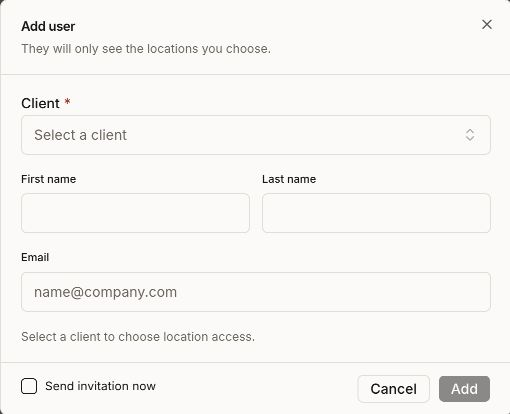
Ajouter une personne
Inviter plusieurs personnes à la fois
- Filtrez la liste si nécessaire : Search by name, email, or client, le filtre Client ou Date added.
- Cochez les personnes souhaitées. Votre sélection est conservée lorsque vous changez de page, et effacée si vous modifiez un filtre.
- Dans la barre en bas, sélectionnez Invite to client portal · N of M eligible. Seules les personnes jamais invitées sont éligibles. Si certaines personnes sélectionnées ont déjà été invitées, une action distincte Resend invitation apparaît pour elles.
- La boîte de dialogue affiche Recipients avec un nombre, par exemple 28 client users will receive this email. Sélectionnez View pour vérifier la liste. Une ligne Skipped indique les personnes exclues, par exemple celles déjà actives, désactivées ou déjà invitées.
- Modifiez l'e-mail si nécessaire. Utilisez Preview as pour le voir tel qu'il apparaîtra pour un destinataire précis, avec les informations de son propre client.
- Sélectionnez Send to N. Une barre de progression affiche N of M done, avec le nombre d'invitations envoyées, en file d'attente et en échec.
- Vous pouvez sélectionner Run in background et continuer ; vous recevrez une notification une fois l'opération terminée. À la fin, sélectionnez Retry failed en cas d'échecs, puis Done.
Modifier l’accès d’une personne
Ouvrez le menu à trois points d'une ligne :
| Action | Effet |
|---|---|
| Send invitation / Resend invitation | Envoie par e-mail une invitation à se connecter. Non affiché pour les personnes actives ou désactivées |
| Edit locations | Ouvre Modify assigned locations. Non disponible pour le propriétaire, qui a toujours accès à tous les établissements |
| Make owner | Fait de cette personne le propriétaire du portail |
| Disable / Enable | Suspend ou rétablit son accès sans la supprimer |
| Remove | La retire des utilisateurs du portail du client |
Pour retirer les invitations en attente d'un client, ouvrez la page du client et utilisez le menu d'actions en haut à droite. Revoke invitation s'applique à l'ensemble du client, et non à une seule personne. Tous les liens de connexion non utilisés de ce client cessent immédiatement de fonctionner, et tous les utilisateurs du portail invités qui ne se sont jamais connectés sont retirés de la liste. Comme cette option disparaît dès qu'une personne du client se connecte, elle ne supprime jamais quelqu'un qui utilise déjà le portail ; pour bloquer une personne par la suite, utilisez Disable sur sa ligne. L'option n'apparaît que tant que le client a une invitation en attente et que personne de ce client ne s'est encore connecté au portail. Synup vous demande d'abord de confirmer.
Accès aux établissements en un coup d'œil
| Personne | Établissements visibles |
|---|---|
| Propriétaire | Tous les établissements du client, toujours |
| Membre avec des établissements choisis | Uniquement ces établissements |
| Membre avec Include future locations | Ses établissements choisis ainsi que ceux ajoutés ultérieurement au client (indiqué par Gets new locations) |
Exemple : un groupe de restaurants compte cinq établissements. La personne responsable du marketing est propriétaire et voit les cinq. La personne qui gère le restaurant d'Elm Street est ajoutée avec uniquement Elm Street sélectionné et Include future locations décoché ; un sixième établissement ajouté ultérieurement lui reste donc masqué.
Exemple concret
Imaginons que vous intégriez un client de kinésithérapie disposant de cliniques dans plusieurs villes. Sélectionnez Add user, choisissez le client et saisissez les coordonnées de la personne qui dirige les cliniques. Le client n'a encore aucun utilisateur du portail ; la boîte de dialogue indique donc que cette personne en devient le propriétaire et verra tous les établissements. Ajoutez ensuite la personne chargée de la coordination de l'accueil d'une clinique. Sélectionnez uniquement cette clinique dans Locations, laissez Include future locations décoché et cochez Send invitation now.
Ensuite, vérifiez la liste. La colonne Assigned locations de cette personne doit afficher uniquement cette clinique, et son statut doit indiquer Invited avec la date d'envoi. Si votre domaine de messagerie est encore en cours de vérification, le statut indique Queued jusqu'à l'envoi de l'invitation.
Ce que vous verrez une fois terminé
- La personne dans la liste, avec son client, son statut et ses Assigned locations
- Invited avec la date d'envoi de l'invitation, puis Active avec une date de Last sign-in après sa connexion
- Pour une invitation en file d'attente, Queued jusqu'à la fin de la vérification de votre domaine de messagerie
Points d’attention
- Queued ne signifie pas un échec. Si votre domaine de messagerie n'est pas encore vérifié, les invitations restent en attente et sont envoyées automatiquement une fois la vérification effectuée. D'ici là, la personne ne peut pas se connecter.
- La première personne devient le propriétaire. Vérifiez d'abord que vous ajoutez le bon contact.
- Le propriétaire ne peut pas être supprimé directement. Utilisez d'abord Make owner sur une autre personne.
- La révocation concerne toutes les personnes invitées pour ce client. Tous les liens de connexion non utilisés cessent de fonctionner, et les personnes qui ne se sont jamais connectées sont retirées et doivent être ajoutées à nouveau. Vérifiez la liste du client avant de confirmer.
- La sélection est réinitialisée lorsque les filtres changent. Revérifiez vos coches après une recherche ou un filtrage.
Questions fréquentes
Quelle est la différence entre Members et Client users ?
Members désigne les personnes de l'équipe de votre agence. Client users désigne les personnes de vos clients qui se connectent au portail de ce client. Il s'agit de listes distinctes dans Settings.
Pourquoi mon invitation indique-t-elle Queued ?
Votre domaine de messagerie n'est pas encore vérifié, donc rien n'a été envoyé. L'invitation part automatiquement une fois la vérification terminée.
Pourquoi ne puis-je pas modifier les établissements du propriétaire ?
Les propriétaires ont toujours accès à tous les établissements de leur client. Pour limiter l'accès de cette personne, désignez d'abord quelqu'un d'autre comme propriétaire.
Certaines des personnes sélectionnées ont été ignorées. Pourquoi ?
L'action d'invitation ne concerne que les personnes qui n'ont jamais été invitées. Les personnes déjà actives ou désactivées sont ignorées, et celles déjà invitées nécessitent plutôt Resend invitation.
Suivant
- Ce que voient les utilisateurs du portail lorsqu'ils se connectent : ouvrir le Client Portal et y naviguer
- Paramètres du portail pour un client : configurer un espace de travail client
- Configurez le domaine d'envoi des invitations : configurer un domaine à votre marque
- Votre équipe : inviter et gérer des membres