
Usuarios del portal de clientes
¿Cómo invito y gestiono a las personas que inician sesión en el portal de un cliente?
Abre Settings → Client users para ver a todas las personas que pueden iniciar sesión en los portales de tus clientes, de todos los clientes. Selecciona Add user para agregar a una persona, elige su cliente y sus ubicaciones, y marca Send invitation now. Para invitar a varias personas a la vez, marca sus filas y usa Invite to client portal en la barra inferior. Tu propio equipo se gestiona por separado en Members.
Datos clave
| Dónde se encuentra | Settings → Client users, justo debajo de Members. La página de cada cliente también muestra sus propios usuarios del portal |
| Members frente a Client users | Members es el equipo de tu agencia. Client users son las personas de cada cliente que inician sesión en el portal de ese cliente |
| Primera persona de un cliente | Se convierte en Owner del portal y ve todas las ubicaciones |
| Todas las demás personas | Solo ven las ubicaciones que asignes, además de las nuevas si Include future locations está marcado |
| Estados | Not invited, Invited, Active, Disabled y Queued para una invitación que está esperando a tu dominio de correo electrónico |
| Las invitaciones requieren | Un dominio de portal. Sin él, se pueden agregar personas, pero no se envía ninguna invitación |
| Invitaciones masivas | Se ejecutan en segundo plano. Recibes una notificación cuando terminan |
Por qué es importante
El acceso al portal es la forma en que tus clientes ven sus propias reseñas, fichas e informes. Usa esta lista para revisar y controlar el acceso al portal de cada cliente. Limitar a cada persona a las ubicaciones adecuadas evita que un franquiciado o el gerente de una tienda vea otras sucursales.
Pasos
Abre Settings → Client users y selecciona Add user.
En Client, busca y selecciona el cliente.
Introduce First name, Last name y Email.
Si el cliente ya tiene un propietario, elige en Locations las ubicaciones que puede ver esta persona. Marca Include future locations si las ubicaciones que se agreguen más adelante a este cliente deben asignársele automáticamente.
Si el cliente aún no tiene usuarios del portal, el cuadro de diálogo indica que la persona se convierte en su propietaria y ve todas las ubicaciones, y no hay ubicaciones que elegir.
Marca Send invitation now para enviarle un correo electrónico. Desmárcalo para agregarla sin enviar ningún correo. El botón muestra Add and invite o Add según corresponda.
Selecciona el botón. Verás uno de estos mensajes: name@company.com added and invited., name@company.com added., un mensaje que indica que la invitación está en cola o Added, but the invitation could not be sent con el motivo.
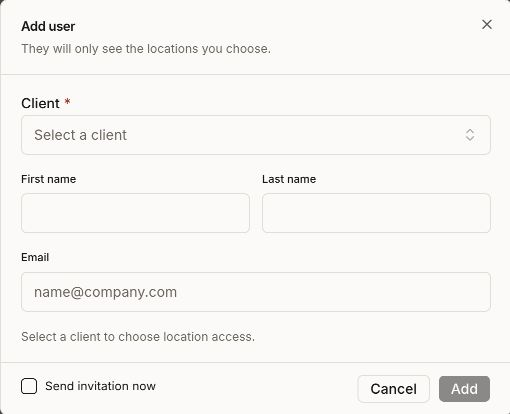
Agregar a una persona
Invitar a varias personas a la vez
- Filtra la lista si te resulta útil: Search by name, email, or client, el filtro Client o Date added.
- Marca a las personas que quieras. Tu selección se mantiene al cambiar de página y se borra si cambias un filtro.
- En la barra inferior, selecciona Invite to client portal · N of M eligible. Solo cumplen los requisitos las personas que nunca han sido invitadas. Si algunas de las personas seleccionadas ya fueron invitadas antes, aparece para ellas una acción independiente, Resend invitation.
- El cuadro de diálogo muestra Recipients con un recuento, por ejemplo 28 client users will receive this email. Selecciona View para revisar la lista. Una línea Skipped explica quién queda excluido, por ejemplo, porque ya está activo, deshabilitado o ya invitado.
- Edita el correo electrónico si lo necesitas. Usa Preview as para verlo como un destinatario concreto, con los datos de su propio cliente completados.
- Selecciona Send to N. Una barra de progreso muestra N of M done, con los recuentos de enviados, en cola y fallidos.
- Puedes seleccionar Run in background y seguir trabajando; recibirás una notificación cuando termine. Cuando finalice, selecciona Retry failed si alguno falló y, luego, Done.
Cambiar el acceso de una persona
Abre el menú de tres puntos de una fila:
| Acción | Qué hace |
|---|---|
| Send invitation / Resend invitation | Envía por correo electrónico una invitación para iniciar sesión. No se muestra para personas activas o deshabilitadas |
| Edit locations | Abre Modify assigned locations. No está disponible para el propietario, que siempre tiene todas las ubicaciones |
| Make owner | Convierte a esta persona en propietaria del portal |
| Disable / Enable | Detiene o restablece su acceso sin eliminarla |
| Remove | La elimina de los usuarios del portal del cliente |
Para retirar las invitaciones pendientes de un cliente, abre la página del cliente y usa el menú de acciones de la parte superior derecha. Revoke invitation afecta a todo el cliente, no a una sola persona. Todos los enlaces de inicio de sesión sin usar de ese cliente dejan de funcionar de inmediato, y todos los usuarios del portal que fueron invitados pero nunca iniciaron sesión se eliminan de la lista. Como la opción desaparece en cuanto alguien del cliente inicia sesión, nunca elimina a alguien que ya usa el portal; para detener a una persona más adelante, usa Disable en su fila. La opción solo aparece mientras el cliente tiene una invitación pendiente y nadie de ese cliente ha iniciado sesión todavía en el portal. Synup te pide que lo confirmes primero.
Acceso a ubicaciones de un vistazo
| Persona | Ubicaciones que ve |
|---|---|
| Propietario | Todas las ubicaciones del cliente, siempre |
| Miembro con ubicaciones elegidas | Solo esas ubicaciones |
| Miembro con Include future locations | Sus ubicaciones elegidas más las ubicaciones que se agreguen al cliente más adelante (se muestra como Gets new locations) |
Ejemplo: un grupo de restaurantes tiene cinco ubicaciones. Su responsable de marketing es el propietario y ve las cinco. La persona que gestiona el restaurante de Elm Street se agrega solo con Elm Street seleccionado y Include future locations sin marcar, por lo que no verá una sexta ubicación que se agregue más adelante.
Ejemplo práctico
Supongamos que estás incorporando a un cliente de fisioterapia con clínicas en varias localidades. Selecciona Add user, elige el cliente e introduce los datos de la persona que dirige la clínica. El cliente aún no tiene usuarios del portal, así que el cuadro de diálogo indica que esa persona se convierte en su propietaria y verá todas las ubicaciones. A continuación, agrega a la persona que coordina la recepción de una de las clínicas. Selecciona solo esa clínica en Locations, deja Include future locations sin marcar y marca Send invitation now.
Después, revisa la lista. En Assigned locations de la persona coordinadora debería aparecer solo esa clínica, y su estado debería ser Invited con la fecha de envío. Si tu dominio de correo electrónico aún se está verificando, el estado es Queued hasta que se envíe la invitación.
Qué verás cuando termine
- La persona en la lista con su cliente, su estado y Assigned locations
- Invited con la fecha en que se envió la invitación y, luego, Active con un Last sign-in después de que inicie sesión
- Para una invitación en cola, Queued hasta que tu dominio de correo electrónico termine de verificarse
Ten en cuenta
- En cola no significa fallido. Si tu dominio de correo electrónico aún no está verificado, las invitaciones esperan y se envían automáticamente en cuanto lo esté. Hasta entonces, la persona no puede iniciar sesión.
- La primera persona se convierte en propietaria. Comprueba primero que estás agregando el contacto correcto.
- El propietario no se puede eliminar directamente. Primero usa Make owner con otra persona.
- Revocar afecta a todas las personas invitadas a ese cliente. Todos los enlaces de inicio de sesión sin usar dejan de funcionar, y las personas que nunca iniciaron sesión se eliminan y hay que volver a agregarlas. Revisa la lista del cliente antes de confirmar.
- La selección se restablece al cambiar los filtros. Vuelve a revisar las casillas marcadas después de buscar o filtrar.
Preguntas frecuentes
¿Cuál es la diferencia entre Members y Client users?
Members son las personas del equipo de tu agencia. Client users son las personas de tus clientes que inician sesión en el portal de ese cliente. Son listas independientes en Settings.
¿Por qué mi invitación indica Queued?
Tu dominio de correo electrónico aún no está verificado, así que no se ha enviado nada. La invitación se envía automáticamente cuando finaliza la verificación.
¿Por qué no puedo editar las ubicaciones del propietario?
Los propietarios siempre tienen acceso a todas las ubicaciones de su cliente. Para limitar a esa persona, primero convierte a otra persona en propietaria.
Se omitió a algunas de las personas que seleccioné. ¿Por qué?
La acción de invitar solo se aplica a personas que nunca fueron invitadas. Se omite a las personas que ya están activas o deshabilitadas, y las personas ya invitadas necesitan Resend invitation en su lugar.
Siguiente
- Lo que ven los usuarios del portal al iniciar sesión: abrir el Client Portal y navegar por él
- Configuración del portal para un cliente: configurar el espacio de trabajo de un cliente
- Configura el dominio desde el que se envían las invitaciones: configurar un dominio de marca
- Tu equipo: invitar y gestionar miembros